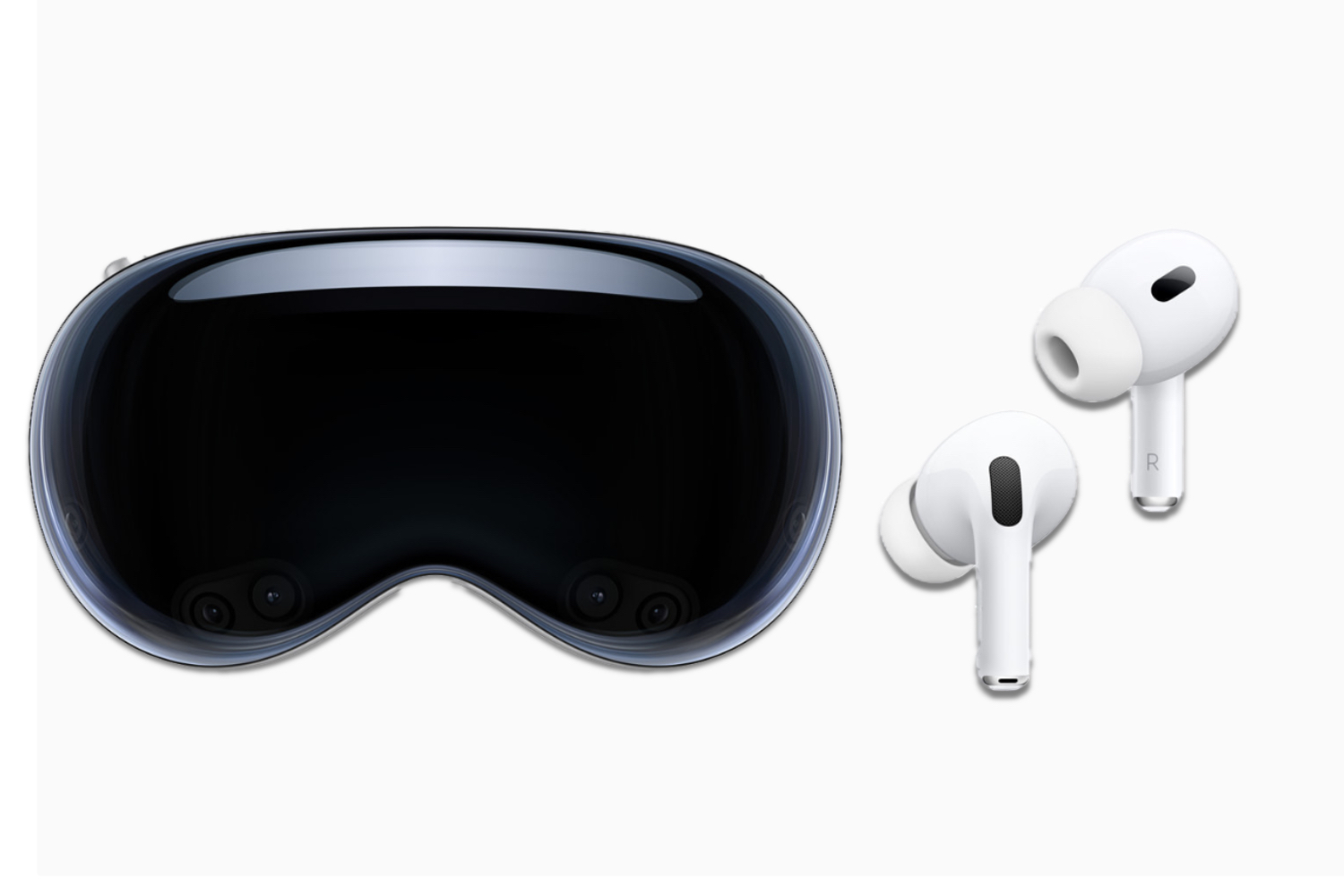
AirPods Pro 2支持单耳降噪,通过辅助功能开启单耳模式,实现单只耳机独立降噪。本文详细讲解设置步骤,并解释其原理与适用场景,助你轻松掌握这一实用技巧。
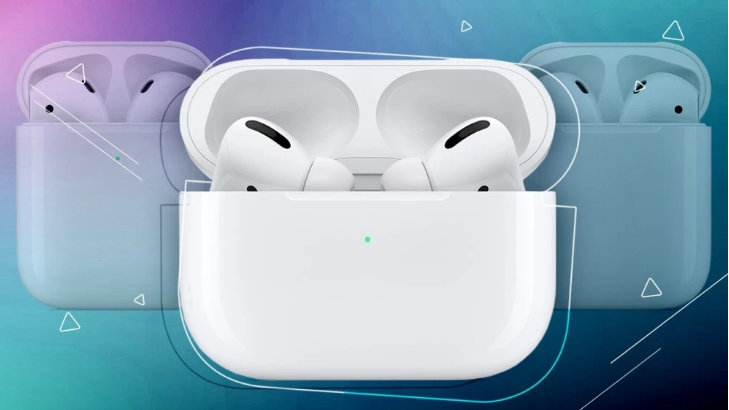
AirPods Pro 2 作为苹果旗舰降噪耳机,其主动降噪功能备受好评。但许多用户可能不知道,它还可以开启单耳降噪模式,即只佩戴一只耳机时也能启用降噪。这一功能对于习惯单耳使用或需要保持环境感知的用户来说非常实用。接下来,我将手把手教你如何通过辅助功能设置单耳模式。
一、了解单耳降噪的原理
AirPods Pro 2 的降噪功能依赖于每只耳机内置的麦克风和芯片。在默认设置下,当用户同时佩戴两只耳机时,系统会自动协调左右耳实现最佳降噪效果。而单耳模式则允许用户仅佩戴一只耳机时,依然激活该耳机的降噪功能。这需要系统在辅助功能中提供专门的开关,让耳机在单耳佩戴时不被强制切换到通透模式。
二、开启单耳降噪的步骤
要开启单耳降噪,你需要通过iPhone或iPad上的设置应用进行操作。请确保你的AirPods Pro 2已连接设备,并遵循以下步骤:
第一步:进入蓝牙设置 打开“设置”应用,点击“蓝牙”,在设备列表中找到你的AirPods Pro 2,点击右侧的“i”图标,进入耳机详细信息页面。
第二步:进入辅助功能 在详细信息页面中,向下滑动找到“辅助功能”选项,点击进入。这里汇集了针对耳机的各种辅助功能设置。
第三步:开启单耳降噪 在辅助功能页面中,找到“单耳降噪”或类似名称的选项(具体名称可能因系统版本而异,但通常包含“单耳”字样)。点击开关,将其开启。开启后,即使你只佩戴一只耳机,降噪功能也会保持激活状态。
第四步:验证设置 设置完成后,你可以取下一只耳机,只佩戴另一只,然后播放音乐或打开降噪测试,确认降噪效果是否生效。如果降噪未生效,请检查耳机是否贴合紧密,并确保系统版本为最新。
三、单耳模式的适用场景
单耳降噪模式在以下场景中特别有用:
1. 办公环境:当你想一边听音乐或开会,同时保持对周围环境的警觉,单耳佩戴即可实现降噪,避免外界噪音干扰,同时还能听到同事的呼唤。
2. 通勤途中:在公交车或地铁上,单耳佩戴可以降低引擎噪音,同时留意报站声,避免坐过站。
3. 运动健身:跑步或健身时,单耳佩戴更轻便,降噪功能让你专注音乐,同时感知周围环境,确保安全。
四、注意事项
开启单耳降噪后,请注意以下几点:
电池消耗:单耳使用时,另一只耳机在充电盒中会持续充电,但使用中的耳机电池消耗会加快,因为降噪功能本身耗电较多。
音质表现:单耳模式下,音质可能略有下降,因为立体声效果减弱,但降噪效果不受影响。
兼容性:此功能需要iOS 16.1或更高版本,请确保设备系统已更新。
通过以上设置,你就能轻松享受AirPods Pro 2的单耳降噪功能。这一辅助功能设计贴心,体现了苹果对用户体验的细致考量。如果你还有其他关于AirPods Pro 2的问题,欢迎继续探索。
最后,别忘了关注果粉迷网站,更多AirPods Pro 2使用技巧等你发现。本文章标题为“AirPods Pro 2如何开启单耳降噪_AirPods Pro 2辅助功能单耳模式”,在果粉迷,我们持续为你提供最实用的数码教程。