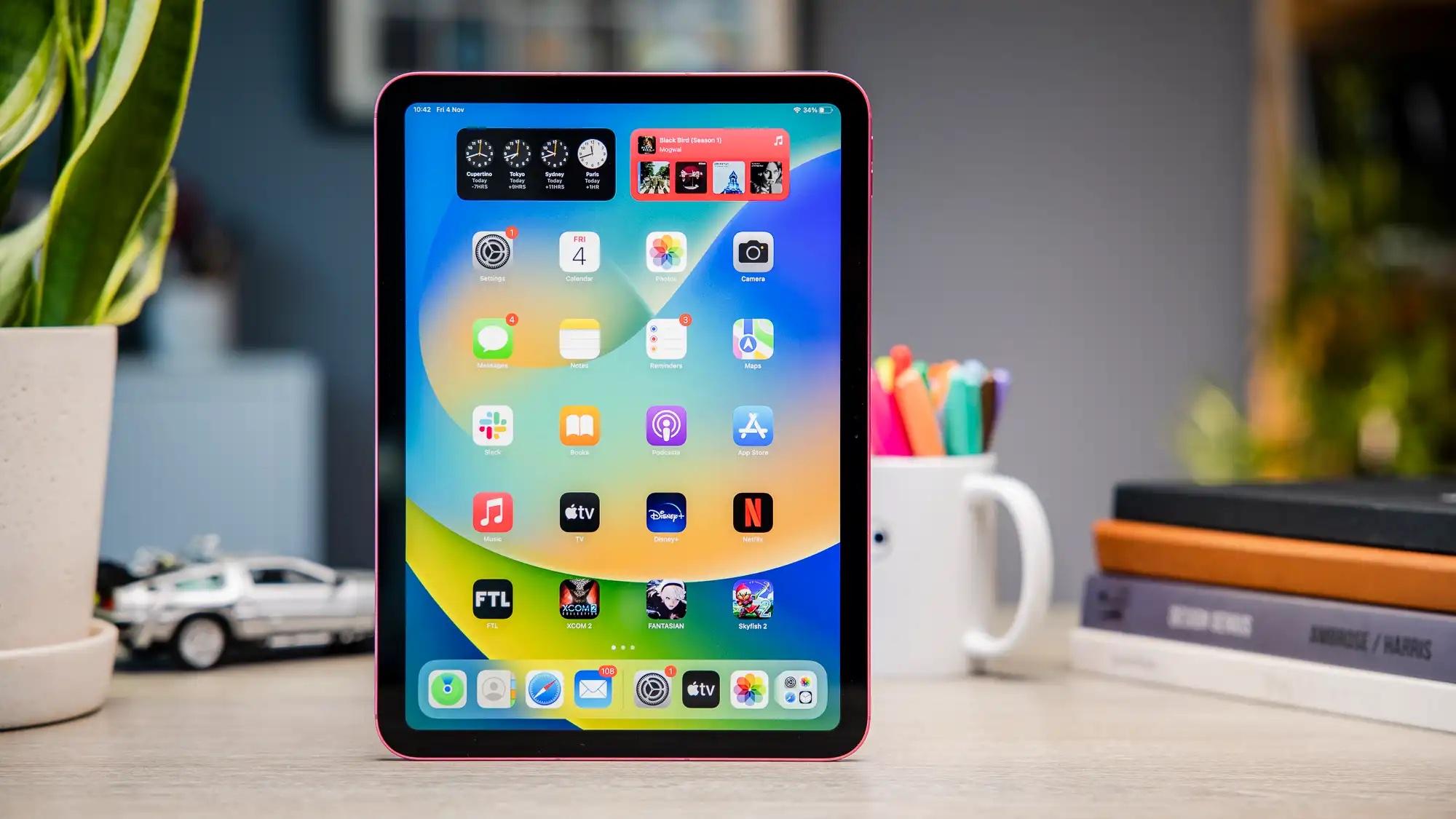
iPad 10 专注模式免打扰设置教程,涵盖开启步骤、自定义应用过滤,让您高效专注,免受打扰。
iPad 10 专注模式免打扰设置
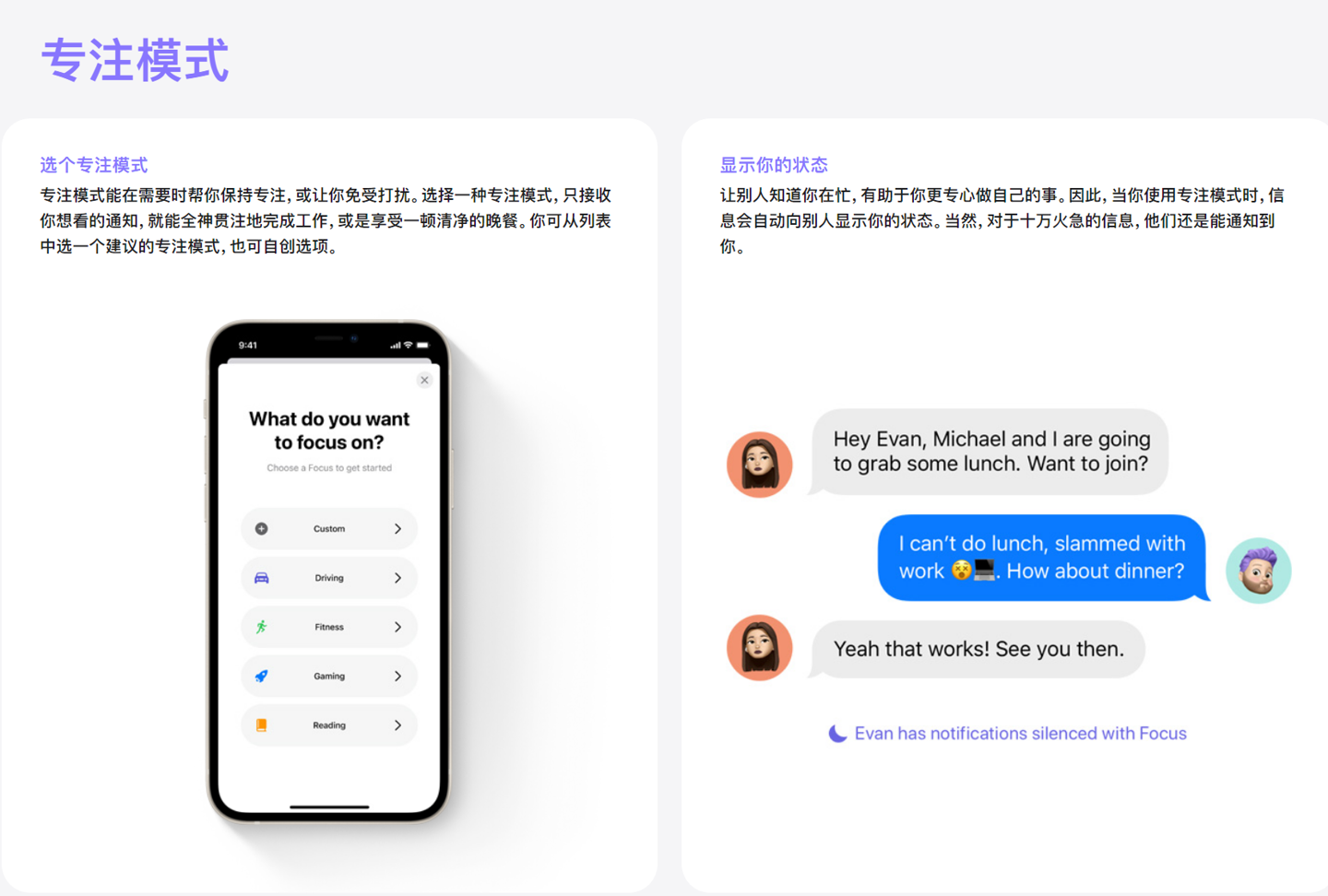
iPad 10 搭载 iPadOS,内置强大的专注模式,可帮助您过滤通知,减少干扰。本教程将细致讲解如何设置专注模式,并自定义应用过滤,让您的工作学习更高效。
开启专注模式
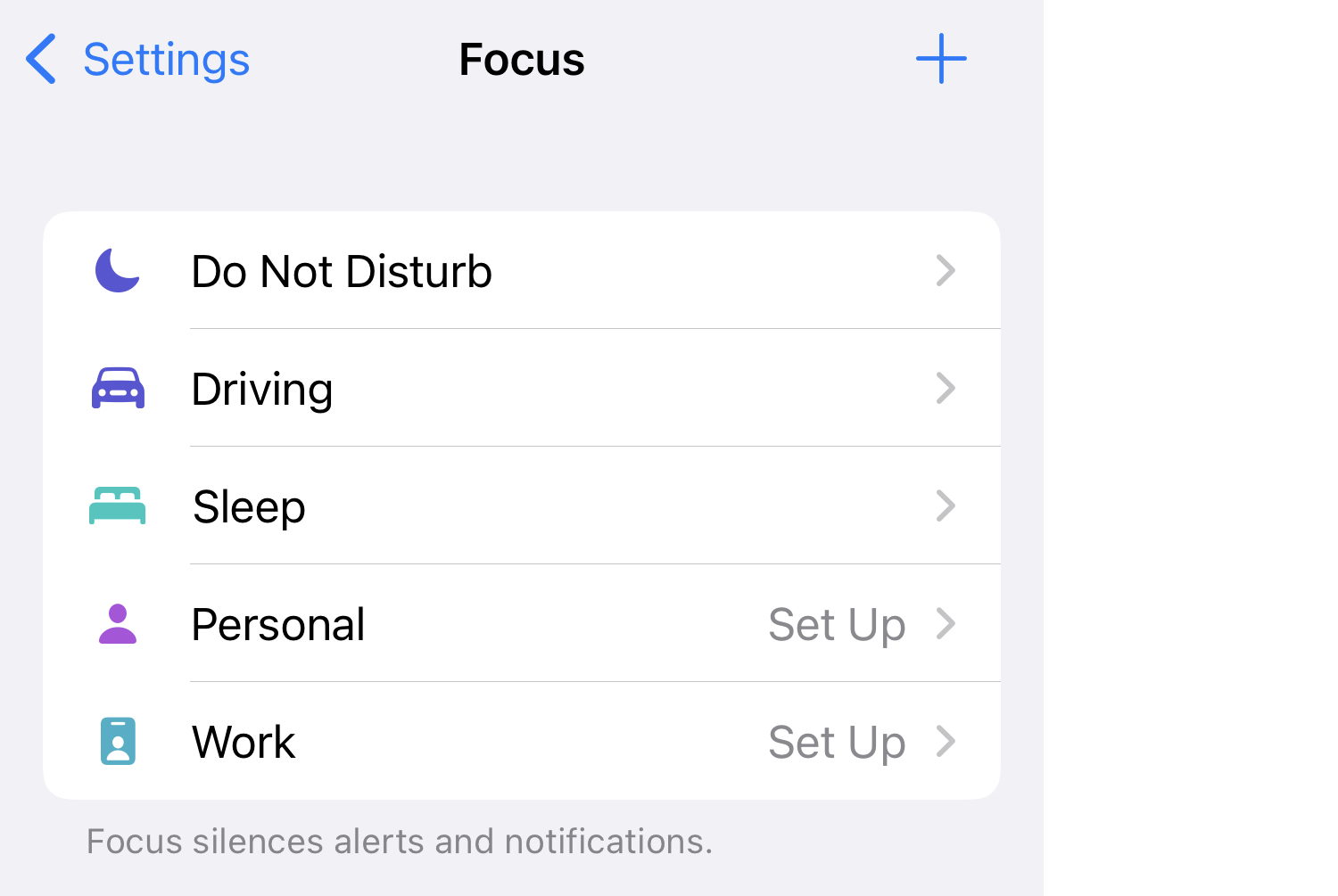
从屏幕右上角向下滑动,打开控制中心。点击专注模式图标(月亮形状),选择“专注模式”或“勿扰模式”。您也可以前往“设置”>“专注模式”,点击“+”创建新的专注模式,或选择现有模式进行编辑。
自定义专注模式
在“设置”>“专注模式”中,选择您要编辑的模式(如“个人”或“工作”)。点击“允许的通知”或“静音的通知”,您可以自定义哪些应用可以发送通知,哪些应用被静音。点击“添加”或“编辑”应用列表,按需选择。
设置应用过滤
在专注模式设置中,找到“应用过滤”选项。点击“添加过滤条件”,选择特定应用(如“邮件”或“信息”),然后设置过滤规则,例如仅显示特定联系人的消息或特定账户的邮件。这样,即使收到通知,也只会显示符合条件的内容,进一步减少干扰。
定时与自动化
您可以为专注模式设置定时,例如在每天的工作时间自动开启。在“设置”>“专注模式”中,点击“添加定时”或“自动化”,设定时间、地点或打开特定应用时触发。这样无需手动操作,即可自动进入专注状态。
从控制中心快速切换
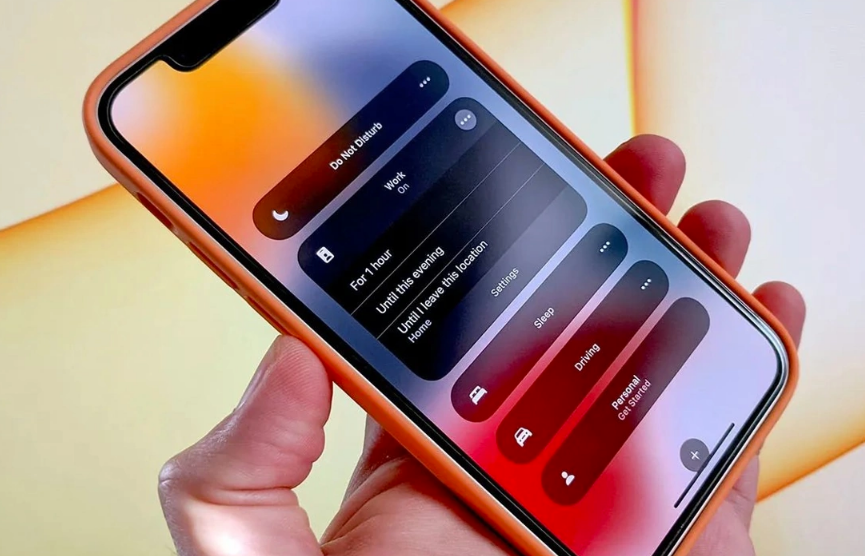
在控制中心,长按专注模式图标,可快速切换不同模式,或点击“...”菜单进行更多设置。您还可以在锁定屏幕或主屏幕添加专注模式小组件,一键开启。
专注模式与通知中心
开启专注模式后,通知将被静音或过滤,但您仍可在通知中心查看所有通知。下拉屏幕顶部即可查看被过滤的通知,确保不错过重要信息。
结束语
通过以上步骤,您已成功设置iPad 10的专注模式,并自定义了应用过滤。果粉迷提醒您,合理使用专注模式,让iPad成为您高效工作的得力助手。本文《iPad 10如何设置专注模式免打扰_iPad专注模式自定义应用过滤》由果粉迷提供,希望对您有所帮助。