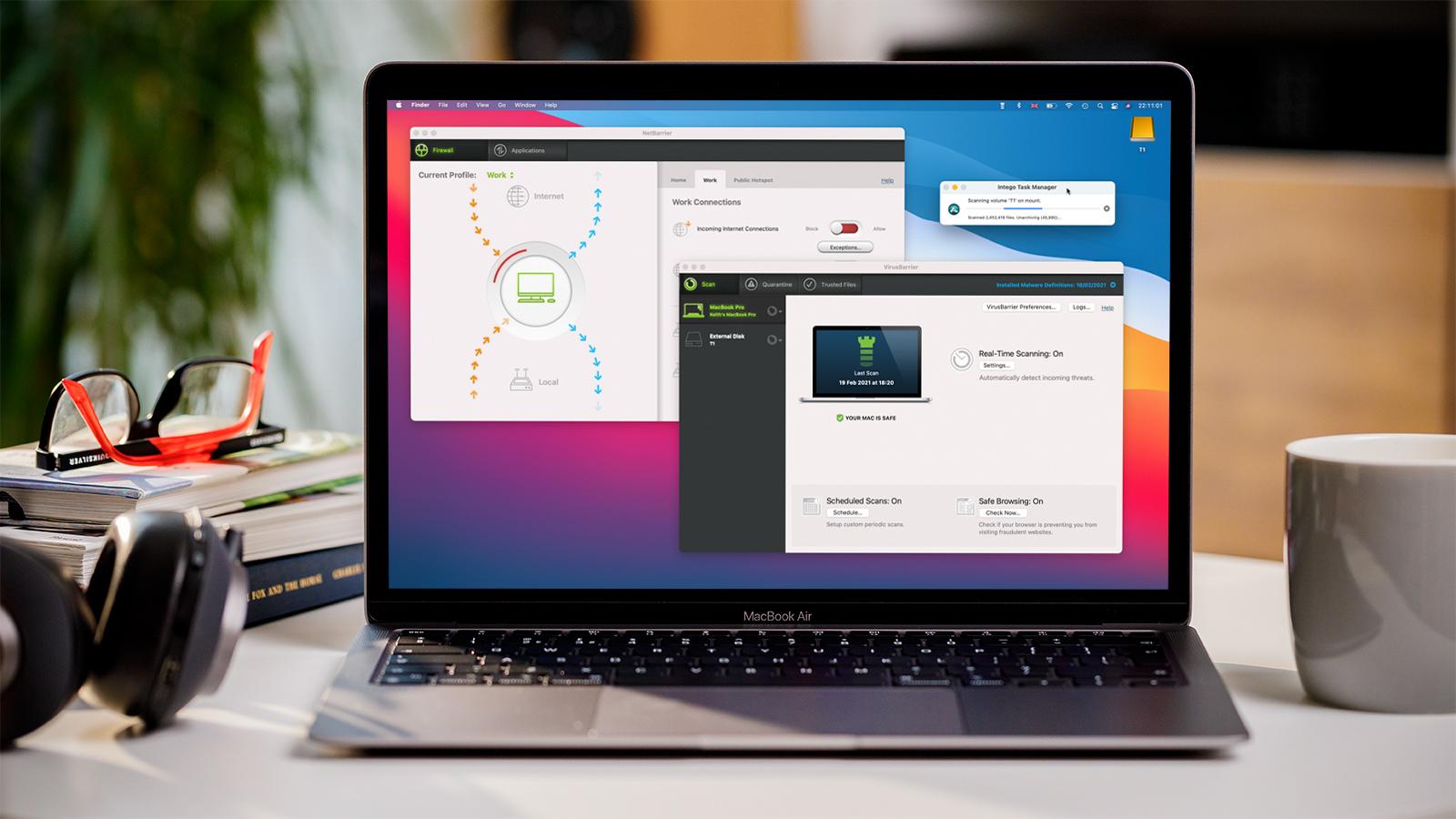
本文面向 MacBook Pro 新手用户,详细讲解 macOS 系统防火墙的设置方法,包括开启防火墙、配置访问规则、管理例外程序等步骤,并给出安全建议,帮助用户提升系统网络安全性。

一、为什么 MacBook Pro 需要防火墙?
防火墙是 macOS 系统内置的安全屏障,可以监控并过滤进出网络的连接,防止未经授权的访问。对于新手用户,开启防火墙能有效阻止恶意软件或黑客通过互联网入侵你的 MacBook Pro,保护个人隐私和数据安全。
二、如何打开防火墙设置?
点击屏幕左上角的苹果图标,选择“系统偏好设置”,然后点击“安全性与隐私”。在顶部标签栏选择“防火墙”选项卡。如果左下角显示“锁”图标,点击并输入你的管理员密码进行解锁,然后点击“打开防火墙”按钮即可。
三、防火墙选项详解
开启防火墙后,你会看到几个选项:
1. 阻止所有传入连接:此选项会禁止所有外部网络连接,仅允许基本网络服务(如 DHCP 和 DNS)。适合在公共 Wi-Fi 等不安全网络环境下使用,但可能会影响某些应用的功能(如文件共享)。
2. 自动允许已签名的软件接收传入连接:推荐勾选此选项。它允许由 Apple 或受信任证书签名的应用自动通过防火墙,无需每次都询问,同时仍会拦截未知程序。
3. 启用隐形模式:开启后,你的 Mac 不会响应网络探测请求(如 ping),减少被扫描发现的风险,但不会影响正常网络连接。
四、管理防火墙例外程序
点击“防火墙选项”按钮,可以查看已允许或拒绝的应用列表。在这里,你可以为每个应用单独设置允许或阻止连接。操作方法:
1. 点击“+”号,在应用程序文件夹中选择需要添加的程序。
2. 根据需要,点击程序右侧的下拉菜单,选择“允许传入连接”或“阻止传入连接”。
3. 若想删除某个程序,选中它并点击“-”号即可。
注意:对于未知来源的软件,建议保持“阻止”状态,避免安全隐患。
五、防火墙与系统更新
确保 macOS 系统保持最新,因为系统更新会修复已知的安全漏洞,增强防火墙的有效性。在“系统偏好设置”中点击“软件更新”,开启自动更新,让系统时刻保持安全。
六、常见问题与解决
问题1:开启防火墙后,某些应用无法联网怎么办? 进入“防火墙选项”,检查该应用是否被阻止,如果是,更改为“允许传入连接”。
问题2:防火墙会影响网速吗? 通常不会,防火墙只对连接进行过滤,不会限制带宽。若感觉网速变慢,检查是否有异常程序正在占用网络。
问题3:如何临时关闭防火墙? 在“防火墙”选项卡中点击“关闭防火墙”即可,但建议仅在特定情况下临时关闭,并尽快重新开启。
七、安全建议
防火墙是安全的第一道防线,但并非万能。建议配合以下措施:
1. 使用复杂且唯一的登录密码,并开启“文件保险箱”加密硬盘。
2. 避免在公共 Wi-Fi 下进行敏感操作,如需使用,请开启 VPN。
3. 从官方应用商店或可信来源下载软件,避免安装不明来源的插件。
4. 定期检查“隐私”设置,限制应用对相机、麦克风、定位的访问权限。
5. 保持警惕,不点击可疑链接或附件,防止钓鱼攻击。
八、总结
通过以上步骤,你已经成功为 MacBook Pro 配置了防火墙策略,有效提升了系统的网络安全性。记住,安全是一个持续的过程,定期检查和更新设置,才能让设备始终处于最佳防护状态。若想了解更多 macOS 安全技巧,欢迎持续关注果粉迷,我们将为你带来更多实用指南。本文由果粉迷原创,标题为《MacBook Pro如何设置防火墙策略_macOS系统网络安全指南》,希望能帮助你在享受 Mac 体验的同时,安心上网。