
通过iOS快捷指令应用,设置定时关机与自动开机。步骤包括创建个人自动化、设定时间、添加关机/开机操作,并注意保持指令运行。实现省电、夜间免打扰。
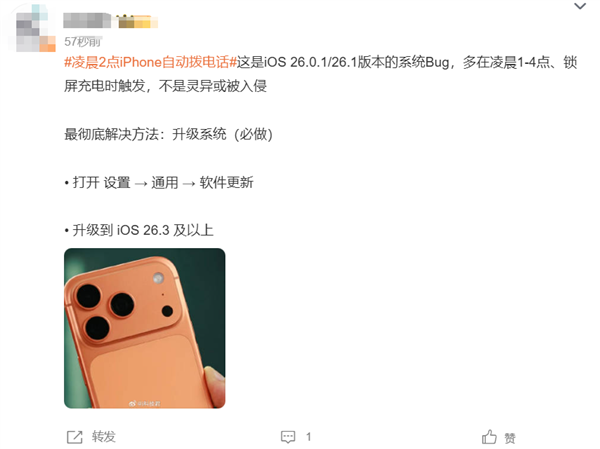
苹果手机如何设置定时关机并自动开机?这是许多iPhone用户关心的问题。虽然iOS系统没有原生定时关机功能,但通过快捷指令的自动化,我们可以轻松实现。本教程将带你一步步完成设置,即使你是新手也能快速上手。
准备工作
首先,确保你的iPhone系统版本在iOS 15或以上,因为快捷指令的自动化功能在较新的系统中更加完善。同时,确认你的手机已连接Wi-Fi或蜂窝网络,因为自动化指令需要网络支持。另外,建议在设置前备份重要数据,以防万一。
创建快捷指令自动化
打开手机上的“快捷指令”应用(如果找不到,可以在App Store搜索下载)。点击底部导航栏的“自动化”标签,然后点击右上角的“+”号,选择“创建个人自动化”。在弹出的列表中,选择“特定时间”作为触发条件。
接下来,设置你希望关机的时间。例如,如果你希望在晚上11点关机,就设置时间为23:00。你可以选择“每天”或“每周”的特定日期,根据你的需求来定。设定完成后,点击“下一步”。
添加关机操作
在“操作”界面,点击“添加操作”按钮,然后在搜索框中输入“关机”或“关闭”。在搜索结果中,找到“关机”操作(通常由“快捷指令”提供)。点击它,然后你会看到操作参数,无需额外设置。点击“下一步”进入预览界面。
在预览界面,确保“运行前询问”选项是关闭状态,这样指令会自动执行,无需每次确认。然后点击“完成”保存这个自动化。此时,你已经成功创建了一个定时关机指令。
设置自动开机
自动开机的设置方法与关机类似,但我们需要再创建一个自动化。再次进入“自动化”页面,点击“+”号,选择“创建个人自动化”,然后选择“特定时间”。设置你希望开机的时间,比如早上7点。
在“操作”中添加“开机”或“打开电源”操作。但需要注意的是,iPhone的硬件并不支持真正的关机后定时开机,因为关机后手机无法执行任何指令。因此,这里的“自动开机”实际上是通过“定时唤醒”或“闹钟”方式实现。如果你需要模拟开机,可以使用“低电量模式”或“飞行模式”的切换,或者设置闹钟提醒。
利用闹钟实现自动开机
更实用的方法是使用“闹钟”功能。在“时钟”应用中,设置一个闹钟,并开启“稍后提醒”或“贪睡”功能,但这样并不能真正开机。如果你希望手机在早上自动唤醒并执行某些操作,可以使用“快捷指令”的“闹钟”自动化。在自动化中,选择“闹钟”作为触发条件,然后设定时间,添加“播放音乐”或“打开应用”等操作。
如果你确实需要关机后自动开机,目前只有越狱或使用第三方硬件才能实现,但普通用户不建议尝试。因此,我们通常建议使用“飞行模式”或“勿扰模式”来模拟关机状态,达到省电和免打扰的效果。
测试与优化
设置完成后,建议先测试一次。你可以手动运行指令,确保操作正常。同时,检查自动化是否被正确触发,比如在设定的时间前手机是否处于解锁状态。如果指令没有执行,检查“自动化”列表中的“启用”开关是否打开,以及“运行前询问”是否关闭。
此外,如果你希望多个自动化协同工作,比如晚上关机,早上开机,可以创建两个自动化,并确保时间不冲突。同时,注意电池健康,频繁开关机可能对电池有影响,建议适当使用。
注意事项
快捷指令的自动化在以下情况下可能无法执行:手机处于低电量模式、飞行模式或关机状态。因此,请确保在设定时间前手机有足够电量,并且未开启飞行模式。另外,如果手机重启,自动化可能会失效,需要重新设置。
最后,建议保持快捷指令应用更新,以获取最新功能。如果你在设置过程中遇到问题,可以尝试重启手机或重新创建自动化。
通过以上步骤,你已经学会了如何设置定时关机并自动开机。虽然iPhone没有原生功能,但利用快捷指令,我们依然可以实现类似效果。希望本教程对你有帮助。更多iPhone技巧,请持续关注果壳粉迷网站。本文由果粉迷提供,标题为“苹果手机如何设置定时关机并自动开机_iPhone快捷指令自动化实现法”,感谢阅读。













