本文详解MacBook Air M1上Safari标签组的创建、管理与同步,提升macOS工作流效率。从基础操作到高级技巧,助你轻松整理标签页,实现跨设备无缝衔接。
MacBook Air M1上的Safari标签组:入门必知
Safari标签组是macOS Big Sur及之后版本引入的一项实用功能,它允许你将相关的标签页归类保存,方便随时切换。对于MacBook Air M1用户而言,掌握标签组能显著提升浏览效率,尤其在处理多任务时。本教程将一步步教你如何设置和使用标签组,优化你的macOS工作流。
如何创建Safari标签组
创建标签组非常简单,只需几步:
1. 打开Safari浏览器,确保你已打开需要收纳的标签页。
2. 点击工具栏左侧的“侧边栏”按钮(图标为侧边栏形状),或使用快捷键Shift + Command + L调出侧边栏。
3. 在侧边栏顶部,你会看到“标签组”区域,点击右侧的“+”号,选择“新建空白标签组”或“新建N个标签的标签组”(N为当前打开的标签页数量)。
4. 为标签组命名,例如“工作”、“研究”或“购物”,按回车确认。
创建后,该标签组会出现在侧边栏中,点击即可快速切换。
在标签组中添加或移除标签页
管理标签组内的标签页同样便捷:
1. 在标签组内,点击标签栏右侧的“+”号,即可在当前标签组中新建标签页。
2. 若要将现有标签页移入标签组,只需将标签页拖拽到侧边栏中的目标标签组上。
3. 若要移除标签页,右键点击标签页,选择“从标签组中移除”,或直接关闭标签页。
4. 你还可以通过拖拽调整标签页在标签组内的顺序,保持整洁。
重命名、删除与重新排列标签组
随着使用,你可能需要整理标签组:
1. 在侧边栏中,右键点击标签组名称,选择“重命名”即可修改名称。
2. 若要删除标签组,右键点击并选择“删除”。删除标签组不会关闭其中的标签页,它们会变为普通窗口标签。
3. 标签组的排列顺序可以通过拖拽调整,将最常用的置顶。
利用标签组同步跨设备工作流
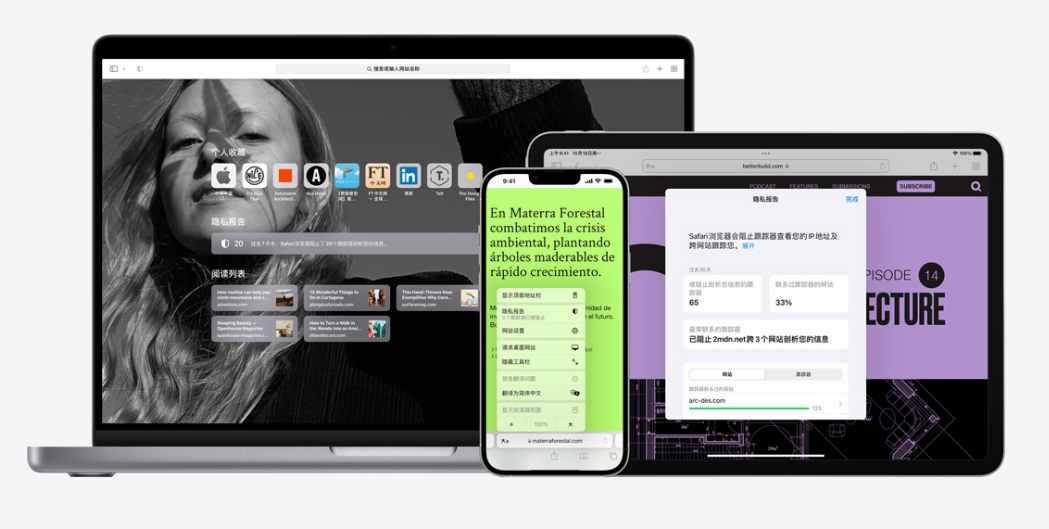
得益于iCloud,你的标签组会在所有Apple设备间自动同步。这意味着你在MacBook Air M1上创建的标签组,在iPhone、iPad或另一台Mac上都能访问。确保所有设备登录同一Apple ID,并开启Safari的iCloud同步功能即可。
在移动设备上,打开Safari,点击底部标签页按钮,即可看到“标签组”选项,与Mac端无缝衔接。
标签组的高级技巧:固定标签与休眠标签
为了进一步提升效率,标签组还支持固定标签页:在标签组内,右键点击标签页,选择“固定标签页”,该标签页会缩小并固定在标签栏左侧,始终可见,适合常驻网站如邮箱或日历。
此外,macOS Sonoma及更高版本引入了“休眠标签”功能,可以自动释放内存。你可以在标签组中右键点击标签页,选择“休眠此标签”,或设置自动休眠时间,减少资源占用。
标签组与Safari扩展的配合
标签组还可以与Safari扩展协同工作,例如使用“标签页管理器”类扩展,可以更精细地控制标签组。在标签组内,扩展可以针对组内标签页进行批量操作,如全部刷新或全部关闭。
在App Store中搜索“Safari标签组扩展”,可以找到多款实用工具,进一步提升工作流效率。
常见问题与解决
问题1:标签组无法同步?检查iCloud设置,确保Safari同步已开启,并确保网络连接稳定。
问题2:误删标签组?标签组删除后无法恢复,但你可以从历史记录中重新打开标签页,再重新创建标签组。
问题3:标签组在侧边栏不显示?尝试重启Safari或检查Safari设置中的“显示侧边栏”选项。
掌握了这些操作,你就能充分利用Safari标签组,让MacBook Air M1的浏览体验更加高效有序。
在果粉迷,我们致力于分享更多Mac技巧。本文《MacBook Air M1怎么设置Safari标签组_macOS工作流优化》希望能帮助你优化工作流,提升生产力。如果你有更多关于Mac使用的疑问,欢迎持续关注果粉迷,获取更多实用教程。