
MacBook Pro M1开启画中画模式,轻松实现视频悬浮播放。本文详细讲解Safari、Chrome等浏览器及QuickTime、IINA等播放器的画中画开启步骤,助你高效多任务处理,提升观看体验。
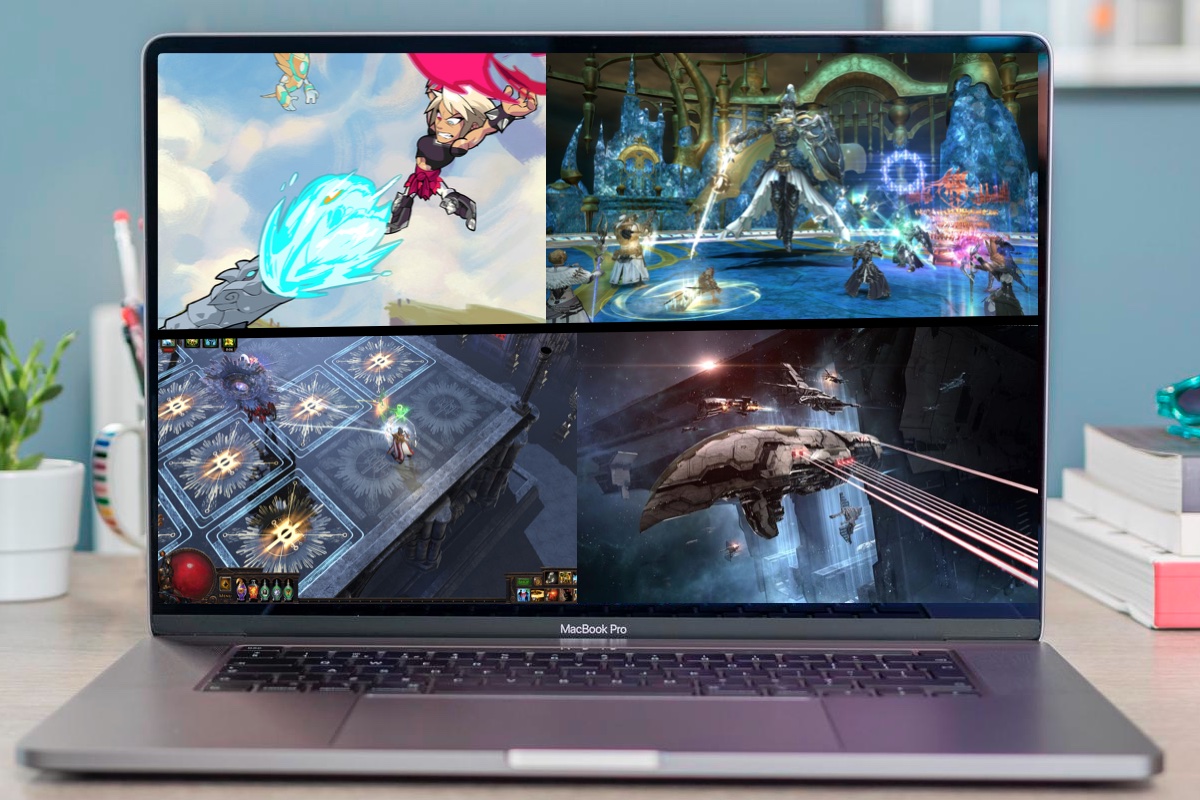
MacBook Pro M1用户是否常为一边看视频一边处理其他工作而烦恼?画中画(Picture-in-Picture,PiP)功能正是解决这一痛点的利器。它允许视频以小窗口悬浮在桌面任意位置,始终置顶,让你在浏览网页、编辑文档或聊天时,不错过精彩画面。本文将手把手教你如何在MacBook Pro M1上开启画中画模式,涵盖Safari、Chrome等主流浏览器,以及QuickTime、IINA等常用播放器。
一、Safari浏览器开启画中画
Safari是macOS的默认浏览器,对画中画支持最为友好。操作步骤如下:
1. 在Safari中打开支持HTML5视频的网站,如YouTube、Vimeo或B站,播放任意视频。
2. 将鼠标指针悬停在视频画面上,点击视频左上角出现的画中画按钮(一个矩形内有一个小箭头图标)。若未显示,可右键点击视频两次,在弹出的菜单中选择“进入画中画”。
3. 视频即会缩为小窗悬浮于桌面,可拖动至任意位置,并可通过小窗上的控制按钮调整音量、暂停/播放。
4. 若要退出画中画,点击小窗右上角的“X”按钮,或直接关闭播放器。
注意:部分网站可能禁用该功能,此时可尝试使用快捷键Control+Command+P(需在系统偏好设置中确认快捷键是否冲突)。
二、Chrome浏览器开启画中画
Chrome浏览器同样支持画中画,但需确保版本较新(76以上)。步骤如下:
1. 在Chrome中打开视频网站并播放视频。
2. 将鼠标移到视频上,点击出现的画中画图标(一个矩形内有一个小箭头)。若没有图标,可右键点击视频两次,选择“画中画”。
3. 视频窗口将悬浮于屏幕,可自由拖动和调整大小。
4. 退出方法同Safari。
若Chrome无法使用,可考虑安装扩展程序如“Picture-in-Picture Extension”来增强功能。
三、QuickTime Player播放本地视频
QuickTime Player是macOS自带的播放器,但原生不支持画中画。不过,我们可以借助系统级技巧实现类似效果:
1. 用QuickTime打开视频文件,点击播放。
2. 点击菜单栏的“显示”>“播放窗口置前”或使用快捷键Command+Option+F,使播放窗口始终位于其他窗口之上。
3. 然后手动调整窗口大小并拖至屏幕角落,即可实现类似画中画的效果。但此方法窗口背景不透明,且无法像真正画中画那样一键悬浮。
更推荐使用第三方播放器如IINA,它原生支持画中画。
四、IINA播放器开启画中画
IINA是一款功能强大的开源播放器,专为macOS设计,完美支持画中画。步骤如下:
1. 从IINA官网下载并安装,打开视频文件。
2. 播放时,点击播放器右下角的画中画按钮(一个矩形内有一个小箭头),或使用快捷键Command+P。
3. 视频即会悬浮显示,点击悬浮窗上的控制按钮可进行播放控制。
4. 退出画中画,点击悬浮窗的关闭按钮即可。
五、其他浏览器与系统设置
Firefox、Edge等浏览器也支持画中画,操作类似。此外,macOS系统还提供全局快捷键:进入“系统偏好设置”>“键盘”>“快捷键”>“App快捷键”,点击“+”添加新快捷键,选择“所有应用程序”,菜单标题输入“进入画中画”(需与菜单栏显示一致),再设定快捷键,如Option+P。这样在支持画中画的浏览器中,按快捷键即可快速触发。
六、画中画使用技巧
开启画中画后,你可以调整小窗大小(拖动边缘),移动位置(拖动标题栏),以及使用键盘快捷键控制播放(如空格键暂停/播放)。若同时开启多个视频,它们会层叠显示,可分别控制。此外,画中画窗口在切换桌面或全屏应用时依然保持可见,非常适合多任务处理。
掌握这些方法,你就能在MacBook Pro M1上轻松享受画中画带来的便利。无论是追剧、看网课,还是关注直播,都能让工作娱乐两不误。若想了解更多macOS技巧,欢迎持续关注果粉迷,我们将持续分享实用教程。MacBook Pro M1如何开启画中画模式_macOS视频播放技巧,果粉迷为你详解。







