
苹果手机用户常因Siri唤醒时的声音反馈感到困扰,尤其是在静音模式下。本文提供详细步骤,指导如何关闭Siri语音反馈,并设置静音模式下的Siri使用,让你在安静环境中也能顺畅使用Siri,且不打扰他人。
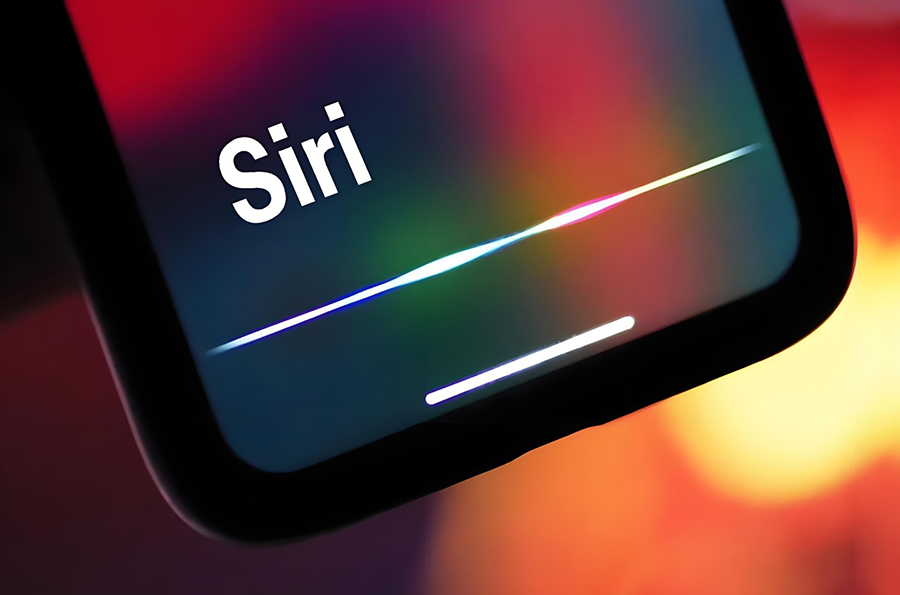
一、了解Siri声音反馈
Siri作为苹果手机的智能助手,在唤醒时会发出“叮”的声音,并在语音回复时播放语音。但在图书馆、会议等安静场合,这一声音可能造成尴尬。苹果提供了关闭声音反馈的选项,让你在静音模式下也能安静使用Siri。
二、关闭Siri语音反馈
首先,打开“设置”应用,找到“Siri与搜索”选项。点击进入后,找到“语音反馈”一栏。默认情况下,语音反馈设置为“始终开启”,这意味着即使手机处于静音模式,Siri也会发出声音。点击“语音反馈”,选择“仅免提”或“关闭”。选择“仅免提”时,Siri仅在连接蓝牙耳机或CarPlay时播放语音,否则仅显示文字;选择“关闭”则完全关闭语音反馈,仅显示文字。建议选择“仅免提”以保留免提场景下的语音反馈,同时避免在公共场合意外发声。
三、关闭Siri唤醒声音
除了语音反馈,Siri唤醒时的提示音也可以关闭。在“Siri与搜索”设置中,找到“唤醒声音反馈”选项(部分iOS版本可能显示为“声音反馈”)。关闭此开关后,唤醒Siri时不再发出“叮”的声音,但Siri仍会正常响应。注意,此选项仅影响唤醒提示音,不影响语音反馈。
四、在静音模式下使用Siri
完成上述设置后,即使手机处于静音模式,唤醒Siri时也不会发出声音,Siri的语音回复也不会播放。你可以在“设置”>“声音与触感”中确认静音模式开关已开启。此时,Siri会以文字形式显示回复,你可以在屏幕上查看。若需要语音回复,可以长按侧边按钮(或Home键)唤醒Siri,并手动点击屏幕上的“语音”按钮,Siri会以语音回复,但仅在当前会话中生效。
五、其他相关设置
若你希望Siri在静音模式下完全静默,还可以在“设置”>“辅助功能”>“Siri”中,开启“静音模式下的Siri”选项(部分版本可能显示为“始终使用静音模式”)。开启后,Siri将始终静音,无论手机是否处于静音模式。但请注意,此选项可能影响Siri的语音反馈,建议根据个人需求调整。
六、注意事项
关闭Siri声音反馈后,你可能会错过一些重要提醒,例如闹钟或通知的语音播报。建议保留“仅免提”模式,以便在连接耳机时获得语音反馈。另外,不同iOS版本设置界面可能略有差异,但基本路径相同。若找不到相关选项,请确保系统已更新至最新版本。
通过以上步骤,你可以轻松关闭Siri唤醒声音反馈,并在静音模式下安静使用Siri。这样既避免了公共场合的尴尬,又保留了Siri的便捷性。果粉迷提醒您,合理设置Siri,让智能助手更懂你。苹果手机如何关闭Siri唤醒声音反馈_iPhone静音使用Siri设置,果粉迷为您提供最实用的玩机技巧,助你玩转iPhone。













