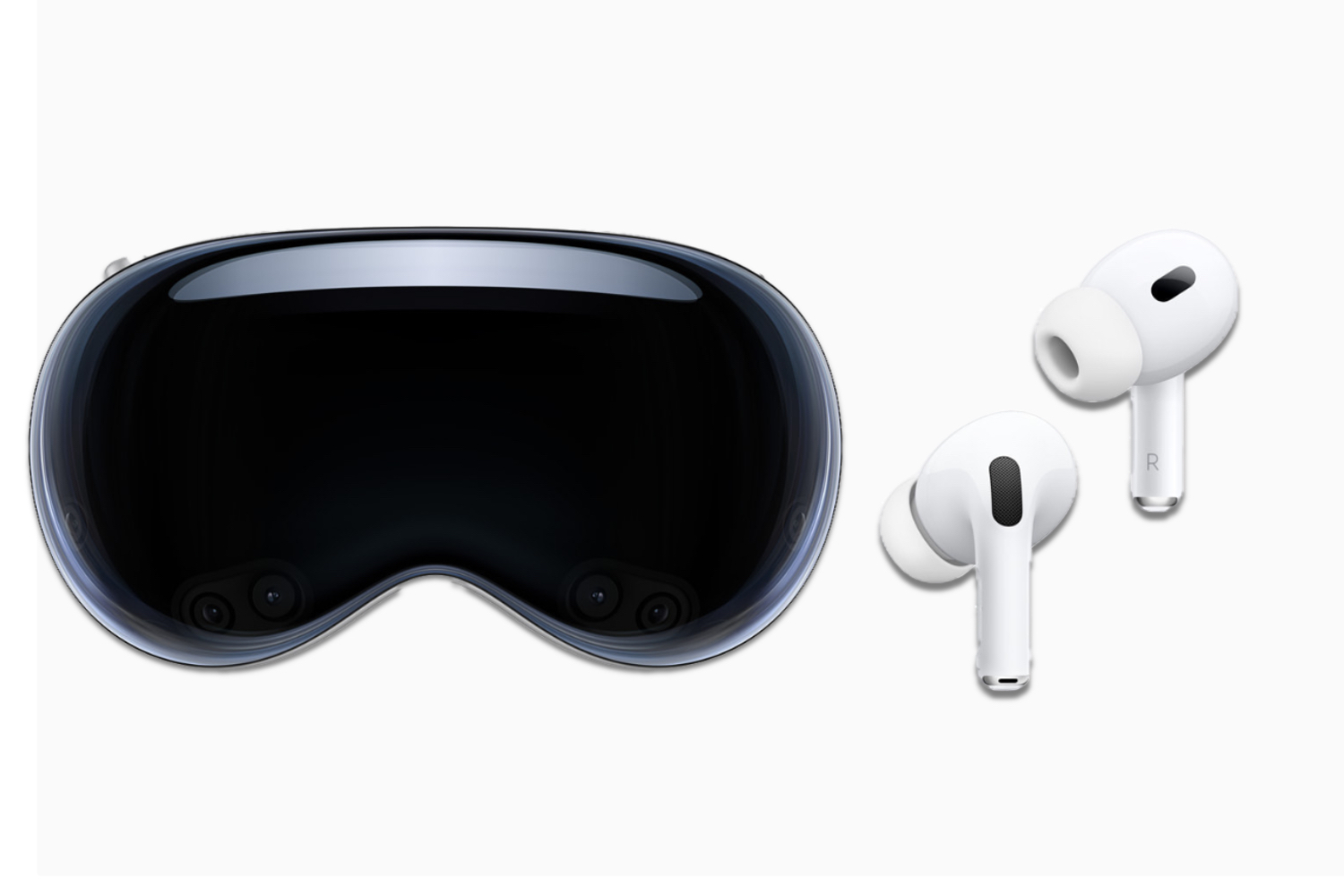
AirPods Pro 2开启单声道音频,解决左右耳音量不平衡问题,提升单耳使用体验。通过iPhone设置,三步开启单声道音频,详细步骤与注意事项,助你轻松掌握AirPods辅助功能实用设置。
AirPods Pro 2如何开启单声道音频
AirPods Pro 2作为苹果旗舰级无线耳机,凭借出色的降噪和音质深受用户喜爱。但有些用户可能遇到左右耳音量不一致,或者希望单耳使用时能听到完整音频,这时就需要开启单声道音频功能。单声道音频会将左右声道的信号合并,确保每只耳朵都能听到全部声音,特别适合听力不对称或单耳佩戴场景。下面详细讲解如何开启。
开启单声道音频的详细步骤
第一步:确保设备连接首先,将AirPods Pro 2与你的iPhone或iPad配对连接。打开充电盒盖,靠近设备,按照屏幕提示完成连接。确保蓝牙已开启,并且电量充足。
第二步:进入设置界面在iPhone或iPad上,打开“设置”应用。向下滑动,找到并点击“辅助功能”选项。这是苹果为残障人士和特殊需求用户提供的功能集合,单声道音频就藏在这里。
第三步:找到音频/视觉设置在辅助功能页面中,向下滚动,找到“音频/视觉”一栏,点击进入。这里包含多种音频相关的辅助功能,如平衡、降噪等。
第四步:开启单声道音频在音频/视觉页面中,你会看到“单声道音频”选项,右侧有一个开关。点击开关,将其变为绿色,即表示已开启。开启后,左右耳将播放相同内容,不再区分左右声道。
第五步:调整平衡(可选)如果你觉得左右耳音量仍有差异,可以在同一页面调整“平衡”滑块。向左或向右拖动,直到感觉音量均衡。此功能与单声道音频配合使用,效果更佳。
单声道音频的适用场景
单声道音频不仅适合听力有差异的用户,在以下场景也非常实用:
1. 单耳佩戴时:比如在开车或办公时只戴一只耳机,开启单声道后,这只耳机也能听到完整的人声和音乐,不会缺失伴奏或人声。
2. 听力受损者:如果一只耳朵听力较弱,单声道音频能确保所有声音都传递到较好的一侧。
3. 播客或语音通话:对于语音内容,单声道可以避免因声道分离导致听不清。
注意事项与常见问题
1. 单声道音频与空间音频的关系:开启单声道音频后,空间音频的立体声效果会减弱,因为左右声道被合并。但AirPods Pro 2的空间音频仍可工作,只是效果不如立体声明显。如果你追求沉浸式体验,建议仅在需要时开启单声道。
2. 如何快速切换:除了在设置中开启,你也可以在控制中心长按音量滑块,点击右下角的“耳朵”图标,进入音频设置,快速切换单声道。
3. 对电池续航的影响:开启单声道音频对电池续航几乎没有影响,因为音频处理在设备端完成,耳机只负责播放。
4. 兼容性:此功能适用于所有AirPods系列,包括AirPods Pro 2,但需确保设备系统为iOS 13或更高版本。
其他实用的辅助功能设置
除了单声道音频,AirPods Pro 2还提供了其他辅助功能,帮助你获得更好的使用体验:
1. 耳机调节:在辅助功能中,点击“耳机调节”,可以自定义音频设置,如增强某些频率,或调整音调,以适应个人听力。
2. 降噪控制:在“辅助功能”>“音频/视觉”中,可以设置“降噪”的强度,或开启“通透模式”的增强功能。
3. 来电播报:开启后,耳机会自动播报来电者姓名,方便在不看手机的情况下接听。
结语
通过以上步骤,你已成功开启AirPods Pro 2的单声道音频,并了解了其应用场景。这一设置简单实用,能显著提升单耳使用体验。如果你觉得左右耳音量不平衡,不妨试试调整平衡滑块。想了解更多AirPods技巧,欢迎持续关注果粉迷,我们为你带来更多实用教程。本文标题《AirPods Pro 2如何开启单声道音频_AirPods辅助功能实用设置》中,单声道音频只是辅助功能之一,后续我们还将介绍更多隐藏功能,助你玩转AirPods。