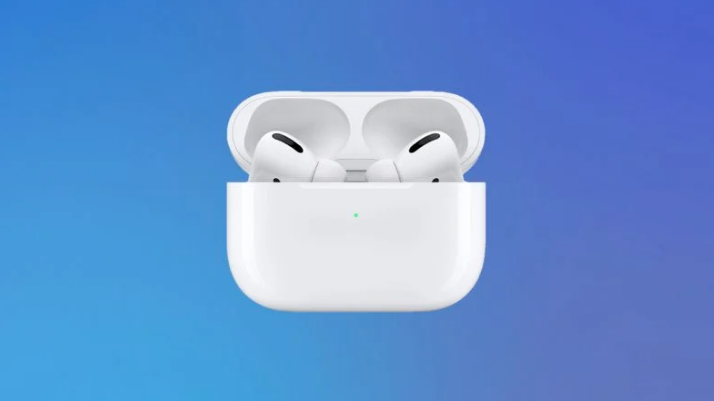
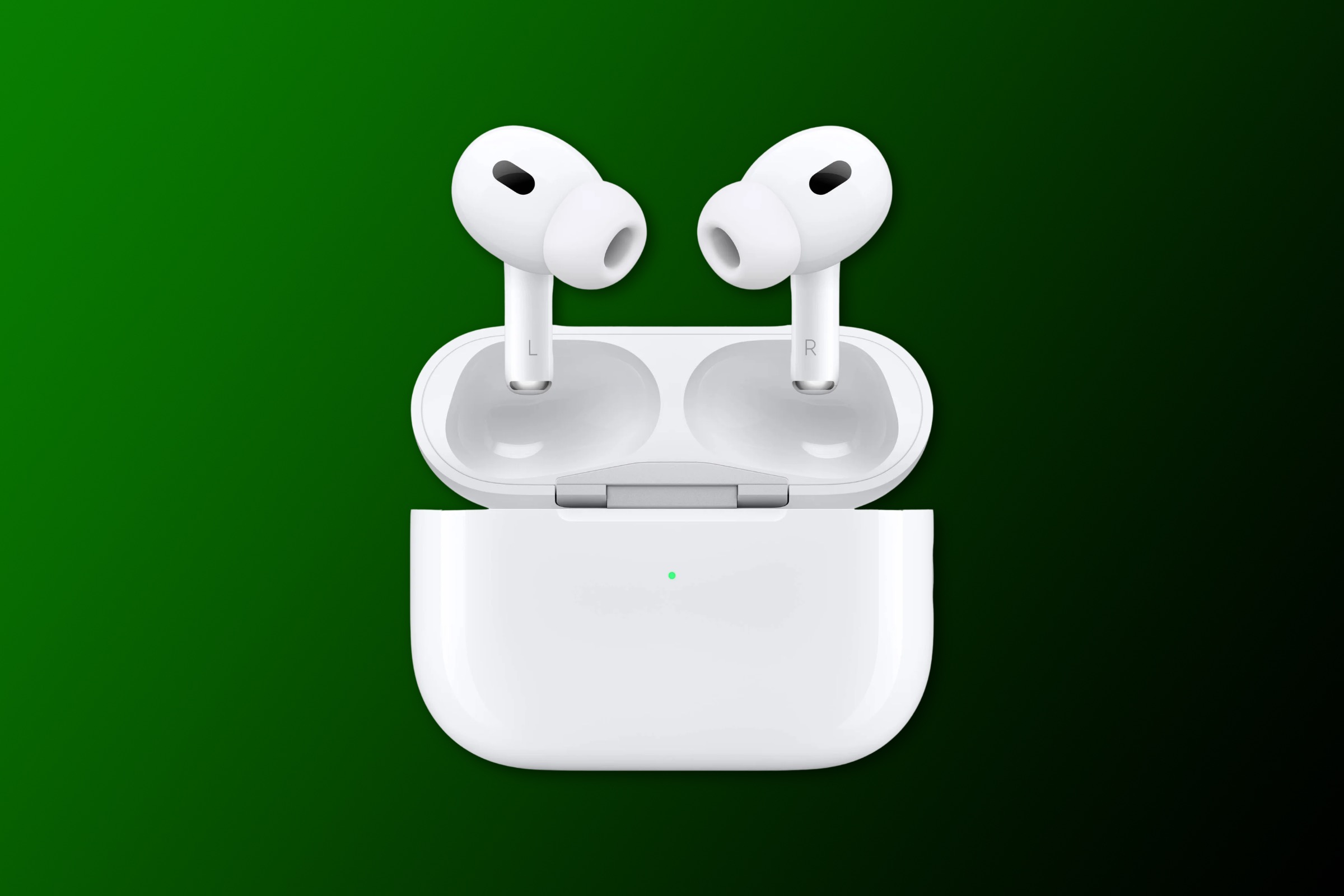
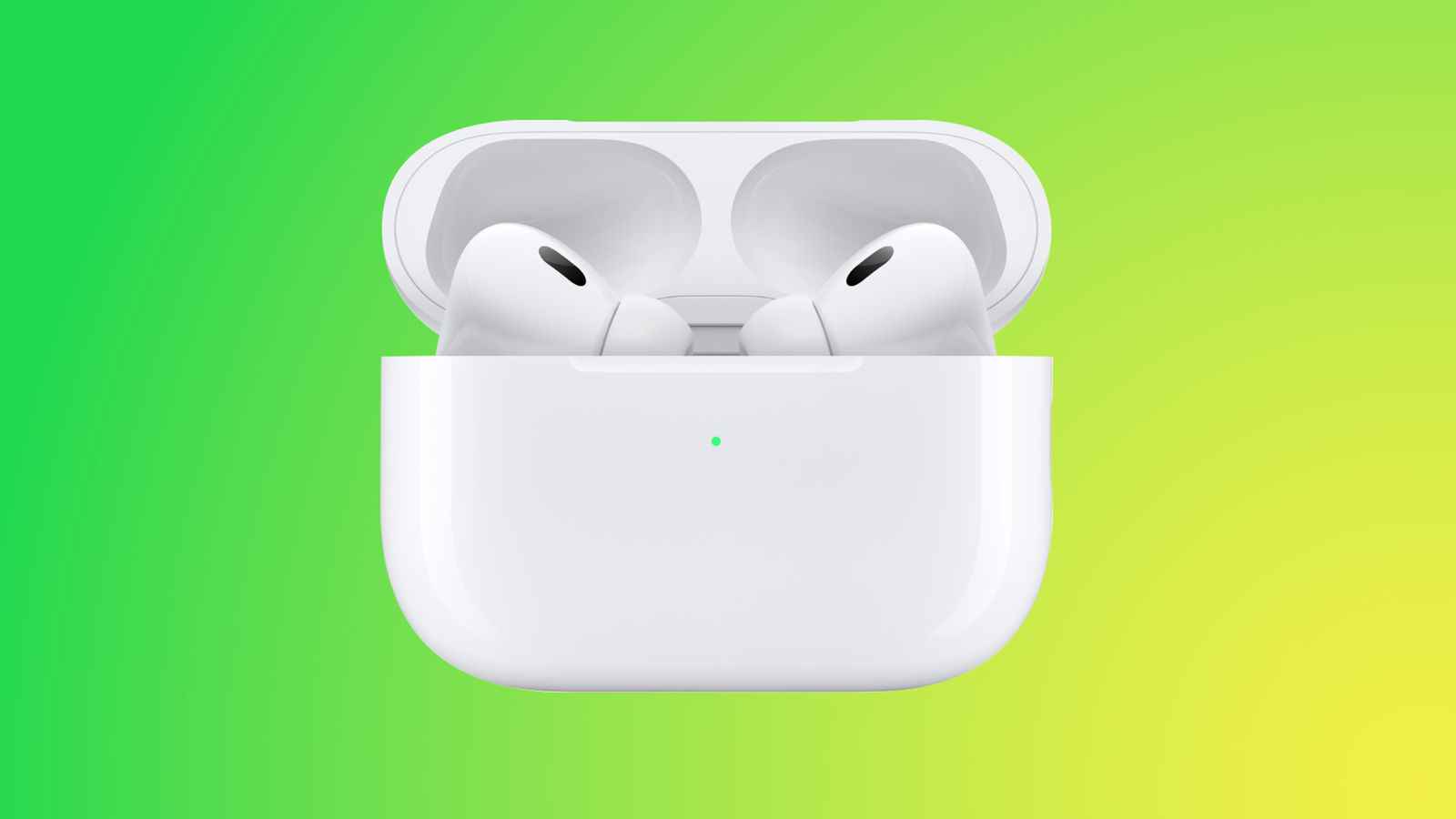
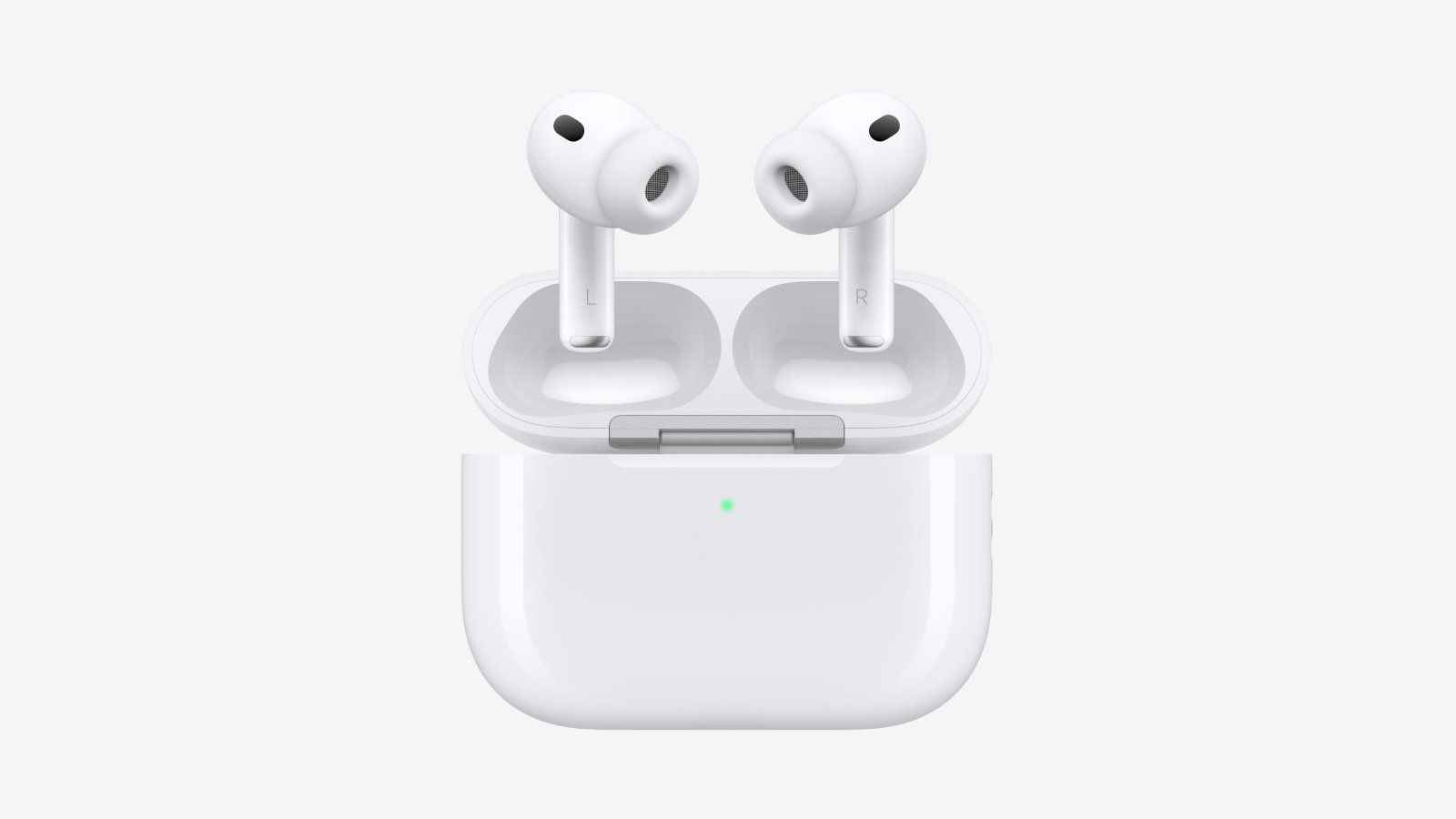
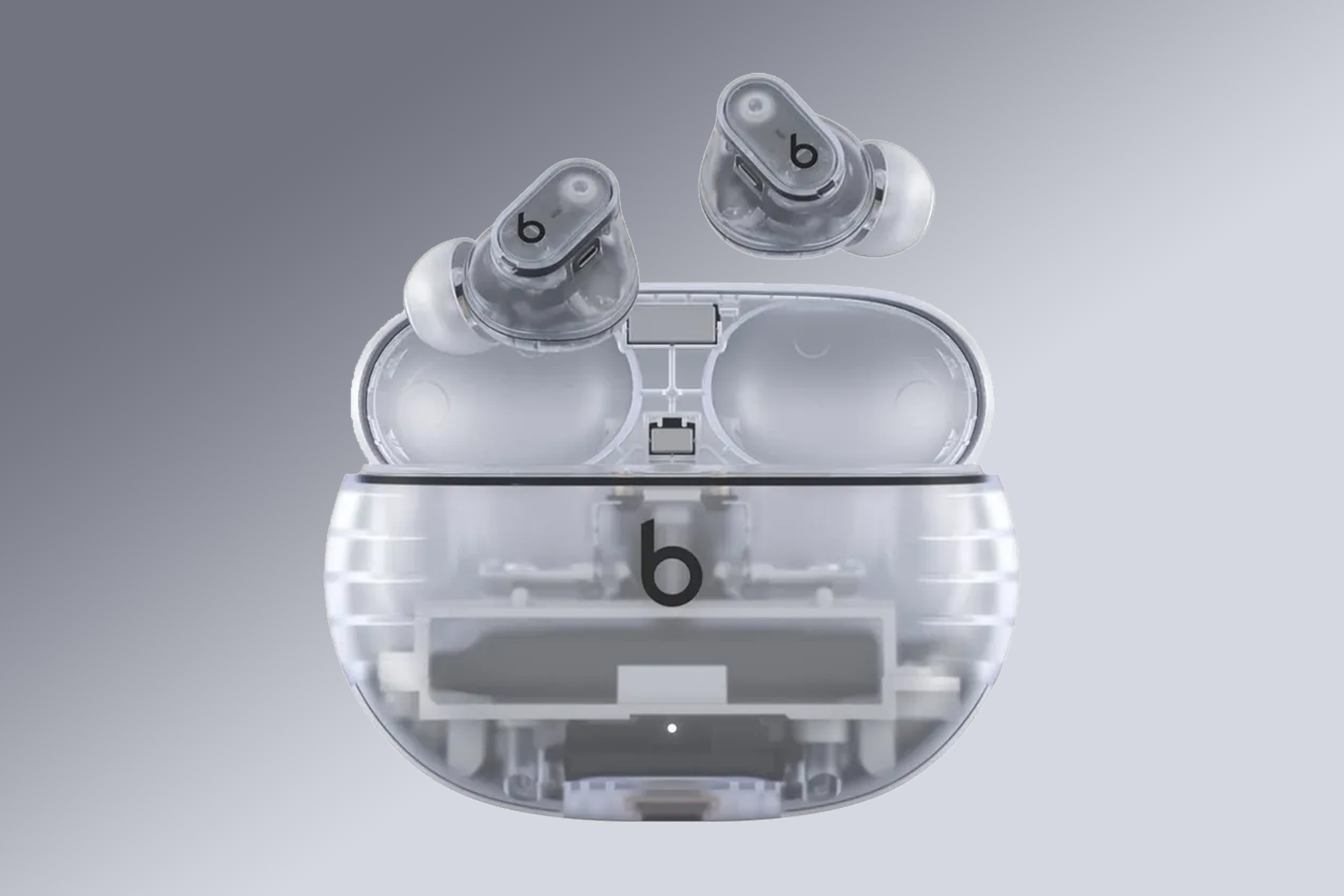
AirPods Pro 2充电盒查找声音如何关闭?本指南提供详细步骤,通过iPhone或iPad的查找App轻松关闭充电盒声音,同时介绍相关声音设置,帮助用户管理AirPods Pro 2的音频提示。
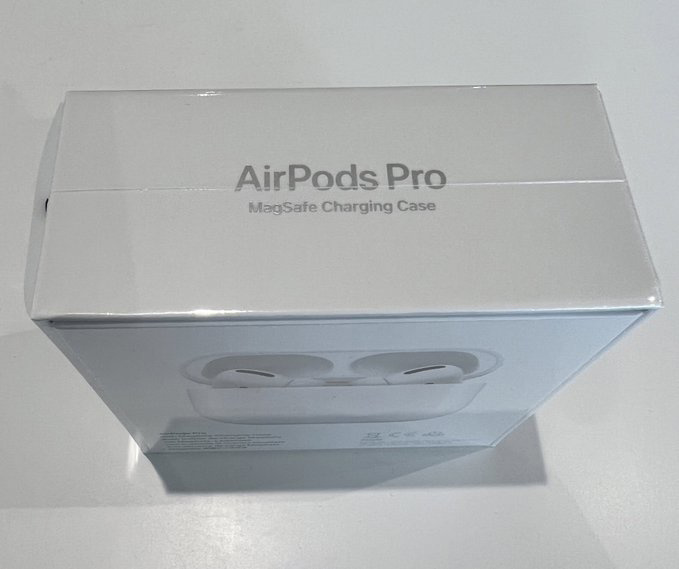
AirPods Pro 2充电盒查找声音是什么?
AirPods Pro 2的充电盒内置扬声器,当使用查找功能时,会发出声音帮助定位。但有时这个声音可能打扰到您,比如在安静环境中或需要静音时。本指南将教您如何关闭充电盒的查找声音,并介绍相关声音设置。
关闭充电盒查找声音的步骤
步骤一:确保设备已连接 首先,确保您的AirPods Pro 2已与iPhone或iPad配对,并且蓝牙已开启。
步骤二:打开查找App 在主屏幕上找到并点击“查找”应用(图标为绿色雷达状)。
步骤三:选择设备 在底部菜单中点击“设备”标签,然后在列表中点击您的AirPods Pro 2。
步骤四:播放声音设置 在设备详情页面,您会看到“播放声音”选项。点击它,然后您会看到“左耳”、“右耳”和“充电盒”的选项。要关闭充电盒的查找声音,请点击“充电盒”旁边的声音图标,将其关闭(图标变为灰色)。
注意 关闭后,当您使用查找功能时,充电盒将不再发出声音,但左右耳的声音仍会播放,除非您也单独关闭。
其他相关声音设置
调整提示音音量 在“设置”>“蓝牙”中,点击您的AirPods Pro 2旁边的“i”图标,然后调整“提示音音量”滑块,可以改变提示音的大小。
关闭入耳检测提示音 如果不想在摘下耳机时听到提示音,可以在“设置”>“蓝牙”>“AirPods Pro 2”中关闭“入耳检测”功能,但这样会失去自动暂停/播放功能。
自定义提示音 您还可以在“设置”>“辅助功能”>“AirPods”中,为来电、信息等设置不同的提示音。
为什么关闭查找声音?
关闭充电盒查找声音可以避免在公共场合或安静环境下发出不必要的响声,保护隐私。同时,如果您经常使用查找功能但不需要声音提示,关闭后可以更快定位。
总之,通过上述简单步骤,您可以轻松管理AirPods Pro 2的查找声音,让使用体验更符合您的需求。
苹果之家提醒您,AirPods Pro 2的查找声音功能在找回设备时非常实用,建议在需要时重新开启。更多AirPods Pro 2声音设置指南,请持续关注苹果之家。