
Apple Watch Series 10通知管理指南,专注第三方App通知过滤。从基础设置到高级过滤,分步指导,帮你摆脱无用推送,只留重要提醒,提升使用效率。
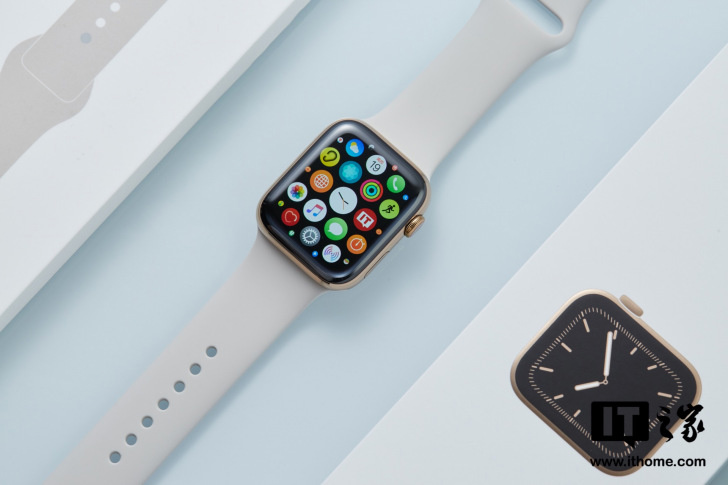
Apple Watch Series 10的通知管理功能强大,但默认设置可能让第三方App的通知频繁打扰你。本指南将手把手教你如何过滤通知,只保留真正重要的信息。
一、基础设置:关闭非必要通知
首先,在iPhone上打开Watch App,进入“通知”选项。你会看到所有已安装App的列表。对于你不想接收通知的App,直接关闭“允许通知”开关。例如,游戏、购物类App的通知通常不紧急,建议全部关闭。
如果你希望保留通知,但不想让手机响铃或震动,可以关闭“声音”和“触觉反馈”选项。这样通知会静默出现在手表上,既不打扰,又不会错过。
小技巧:对于社交类App,你可以只开启“通知”但关闭“声音”,这样在重要会议或休息时,手表不会发出声响,但抬腕就能看到消息。
二、高级过滤:使用“通知分组”
Apple Watch Series 10支持通知分组功能,可以将同一App的通知聚合在一起,避免通知列表杂乱无章。在Watch App的“通知”设置中,找到“通知分组”选项,选择“按App分组”。这样,来自同一App的多条通知会折叠成一条,点击即可展开查看。
此外,你还可以设置“通知摘要”,让非紧急通知在指定时间统一推送。例如,设置每天上午9点和晚上6点,将新闻、邮件等通知汇总推送,其他时间保持安静。
三、智能过滤:使用“专注模式”
专注模式是过滤通知的利器。在iPhone上设置专注模式(如“工作”、“睡眠”),并指定允许通知的App。当专注模式开启时,Apple Watch会自动同步,只显示允许的App通知,其他通知会被静默拦截。
操作步骤:1. 在iPhone上打开“设置”>“专注模式”。2. 点击右上角“+”创建模式,或选择现有模式。3. 在“允许的通知”中添加需要保留的App。4. 在Apple Watch上,确保控制中心中“专注模式”已开启(从表盘底部上滑调出控制中心,点击月亮图标即可)。
四、更精准:按App单独设置过滤规则
对于重要App,如微信、邮件,你可以设置更细致的过滤规则。在Watch App的“通知”中,选择特定App,然后开启“允许通知”,并选择“通知分组”方式。还可以设置“重复提醒”,让重要通知在未读时每隔几分钟提醒一次。
例如,对于微信,你可以设置为“仅通知个人消息”,避免群消息打扰。在iPhone的微信设置中,关闭“群消息通知”,仅保留“个人消息通知”。这样,手表只会收到个人聊天通知,群消息则不会推送。
五、终极方案:关闭所有第三方App通知
如果你只想接收系统通知(如电话、短信、日历),可以一键关闭所有第三方App通知。在Watch App的“通知”中,点击“关掉所有通知”,然后手动开启需要的App。这样,手表将只显示系统关键提醒,非常干净。
注意:关闭通知后,App仍可在手表上运行,只是不再推送。你依然可以打开App查看内容。
六、常见问题与解决
问题1:为什么关闭通知后,手表仍收到推送?
可能因为App在iPhone上开启了通知,且手表与iPhone同步。请确保在iPhone上也关闭该App的通知,或检查是否开启了“镜像iPhone通知”功能(在Watch App的“通知”设置中)。
问题2:通知过滤后,重要通知被误拦怎么办?
检查专注模式设置,确保重要App在“允许的通知”中。同时,检查通知分组设置,避免重要通知被折叠。
问题3:如何快速静音所有通知?
在Apple Watch上,从表盘底部上滑调出控制中心,点击“静音”按钮,即可快速暂停所有通知声音和触觉,但通知仍会显示。
通过以上方法,你可以轻松管理Apple Watch Series 10的第三方App通知,让手表只为你推送真正重要的信息,提升使用效率。
果粉迷始终致力于提供最实用的Apple产品技巧,本文章《Apple Watch Series 10如何管理第三方App通知推送_S10通知过滤设置》希望能帮助你掌握通知管理精髓,让Apple Watch成为你的智能助手,而非打扰之源。










