iPhone 15系列静音键默认切换铃声与静音,但可自定义为震动模式。通过“设置-声音与触感-静音模式震动”开启,操作简单,适合需要震动提醒的用户。本文分步详解设置方法,并附注意事项,助你快速上手。

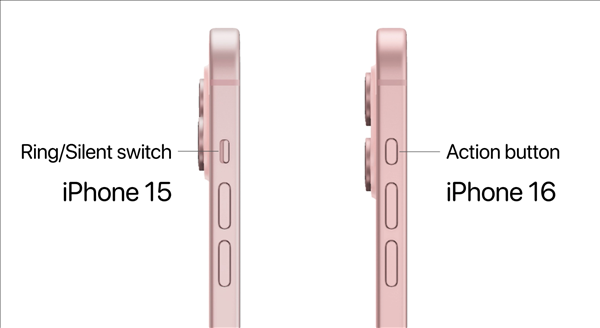
iPhone 15系列机型取消了传统的静音拨片,改为操作按钮(Action Button),但默认功能仍是静音与响铃切换。很多用户希望静音时也能有震动反馈,避免漏接重要电话。其实,iPhone 15系列内置了“静音模式震动”开关,只需几步设置,即可让手机在静音时震动。下面,我们一步步教你如何开启。
第一步:打开设置
在iPhone 15系列的主屏幕上,找到并点击“设置”应用图标(齿轮形状)。这是所有系统设置的入口,也是调整声音与触感的关键。
第二步:进入“声音与触感”
在设置列表中,向下滑动,找到“声音与触感”选项,点击进入。这里集中了所有与声音、震动相关的设置项。
第三步:找到“静音模式震动”
在“声音与触感”页面中,你会看到“铃声和提醒”区域,下方有“静音模式震动”选项。默认情况下,该开关可能是关闭的,我们需要将其打开。
第四步:开启“静音模式震动”
点击“静音模式震动”右侧的开关,使其变为绿色。开启后,当手机处于静音模式时,来电、短信、通知等都会以震动形式提醒你。
额外设置:调整震动强度
如果你觉得震动强度不合适,可以点击“震动”选项,选择“自定义”来录制专属震动模式,或者从预设的“振动模式”中选择。这样,你可以根据个人喜好调整震动的节奏和强度。
注意事项
1. 此设置仅影响静音模式下的震动,响铃模式下震动不受影响。若希望响铃时也震动,请开启“响铃模式震动”。
2. 部分第三方应用可能不支持静音震动,需在应用内单独设置。
3. 如果开启后仍无震动,请检查是否开启了“勿扰模式”或“专注模式”,这些模式可能会屏蔽震动。
通过以上步骤,你的iPhone 15系列手机就能在静音时震动提醒了。这个功能非常实用,尤其适合在会议、图书馆等需要安静场所的用户。如果你还有其他关于iPhone使用的问题,欢迎继续探索果粉迷网站。
果粉迷一直致力于提供最实用的iPhone技巧,本文标题为“iPhone 15系列如何设置静音键震动模式_苹果手机声音与触感设置”,希望对你有所帮助。更多精彩内容,尽在果粉迷。