
MacBook Air M2用户可通过系统设置、第三方工具及自带修饰键选项自定义快捷键,实现高效操作。本教程详解键盘映射步骤,涵盖系统偏好设置、Karabiner-Elements进阶映射及常见问题,助你打造个性化输入体验。
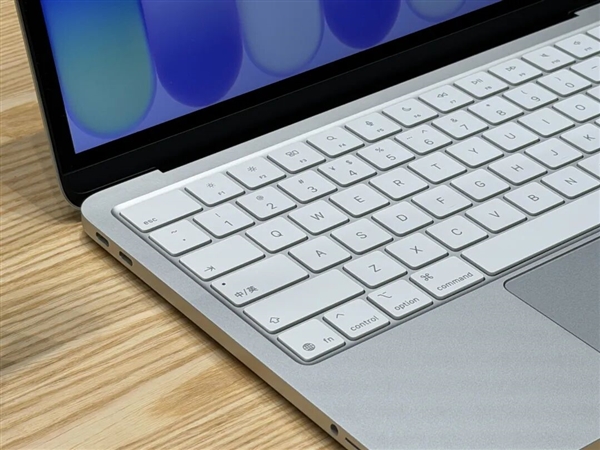
MacBook Air M2 的键盘设计紧凑,但通过自定义快捷键和键盘映射,你可以大幅提升操作效率。无论是调整系统快捷键,还是重新映射按键,macOS 都提供了灵活的设置方式。本教程将为你详细讲解如何自定义快捷键,并介绍第三方工具的进阶用法,即使是新手也能轻松上手。
一、系统设置中的快捷键自定义
macOS 内置了丰富的快捷键设置,你可以通过“系统设置”进行调整。点击左上角的苹果图标,选择“系统设置”,然后点击“键盘”,再点击“键盘快捷键”按钮。这里你可以看到所有系统快捷键的列表,包括“修饰键”、“功能键”、“输入法切换”等。点击任意类别,即可查看并修改对应的快捷键。例如,如果你想将“截图”快捷键从默认的 Command+Shift+3 改为其他组合,只需点击该快捷键,然后按下新的组合键即可。如果遇到冲突,系统会提示你修改其他快捷键。
此外,你还可以为特定应用创建专属快捷键。在“键盘快捷键”窗口中,选择“应用快捷键”,点击“+”号,然后选择应用、输入菜单标题,并设置快捷键。这样,你就能为常用操作定义快捷方式,提升工作效率。
二、使用修饰键选项重新映射按键
对于 Caps Lock 键,macOS 提供了多种修饰键选项。在“系统设置”->“键盘”->“键盘快捷键”->“修饰键”中,你可以将 Caps Lock 键设置为 Control、Option、Command 或 Escape 键。许多用户喜欢将 Caps Lock 映射为 Escape,因为它在编程和文本编辑中非常实用。你也可以调整 Option 和 Command 键的映射,以适应 Windows 键盘的使用习惯。
设置方法很简单:点击“修饰键”按钮,在弹出窗口中选择你的键盘,然后为各个修饰键选择新的功能。完成后点击“好”即可生效。这个功能无需第三方软件,是系统级的映射,非常稳定。
三、使用 Karabiner-Elements 进行高级映射
如果你需要更复杂的键盘映射,比如将某个键映射为其他键、组合键或触发复杂操作,推荐使用免费开源的 Karabiner-Elements。首先,前往官网下载并安装该软件。安装后,打开应用,它会要求你授予辅助功能权限,请在“系统设置”->“隐私与安全性”->“辅助功能”中勾选 Karabiner-Elements。
在 Karabiner-Elements 的主界面中,你可以看到“简单修改”和“复杂修改”两个选项卡。在“简单修改”中,你可以将任意键映射为另一个键,例如将 Right Command 映射为 Right Option。点击“添加规则”,选择目标键和源键即可。在“复杂修改”中,你可以导入预设规则或创建自己的规则,实现更强大的功能,比如按住 Caps Lock 切换输入法,或者将某个键映射为快捷键组合。
如果你希望将某个键映射为组合键,例如将 F18 键映射为 Command+Control+E,你需要使用“复杂修改”功能。点击“添加规则”,在“from”中选择源键,在“to”中设置目标组合键。Karabiner-Elements 还支持导入别人分享的规则,你可以在网上找到许多现成的配置。
四、使用第三方工具如 BetterTouchTool
BetterTouchTool 是一款强大的输入设备定制工具,它不仅可以重新映射键盘,还能为触控板、鼠标和 Touch Bar 设置手势和快捷键。安装后,你可以在“Keyboard”选项卡中为特定应用或全局设置按键映射。BetterTouchTool 的界面直观,支持录制快捷键,并可以设置触发条件。例如,你可以将某个键设置为打开应用、执行粘贴操作或调整音量。
五、常见问题与解决技巧
在自定义快捷键时,可能会遇到一些问题。例如,某些应用会覆盖系统快捷键,导致你的设置失效。此时,你可以在“系统设置”->“键盘”->“键盘快捷键”中,为该应用单独设置快捷键,或者使用 BetterTouchTool 强制覆盖。如果你使用 Karabiner-Elements 映射按键后,发现某些按键无响应,请检查是否开启了“设备”过滤,确保你的键盘被正确识别。
另外,如果你外接了 Windows 键盘,可以通过“修饰键”选项将 Option 和 Command 键对调,以符合 Windows 键盘的布局。在“修饰键”设置中,选择你的外接键盘,然后调整映射即可。
六、总结与进一步探索
通过以上方法,你可以轻松自定义 MacBook Air M2 的快捷键和键盘映射,大幅提升操作效率。从系统自带的设置到第三方工具,你可以根据自己的需求选择合适的方式。果粉迷提醒你,多尝试不同的映射方案,找到最适合自己的工作流。如果你想深入学习,可以参考 Karabiner-Elements 的官方文档和社区论坛,那里有更多高级技巧。
希望这篇 MacBook Air M2怎么自定义快捷键_macOS键盘映射设置教程 能帮助你更好地利用你的 MacBook Air M2。果粉迷将持续为你带来更多实用的 Mac 技巧和教程,敬请关注。













