
iPhone自带计算器隐藏科学模式,横屏即可开启。本文详解操作步骤、功能亮点及实用技巧,助你轻松应对复杂运算,提升效率。
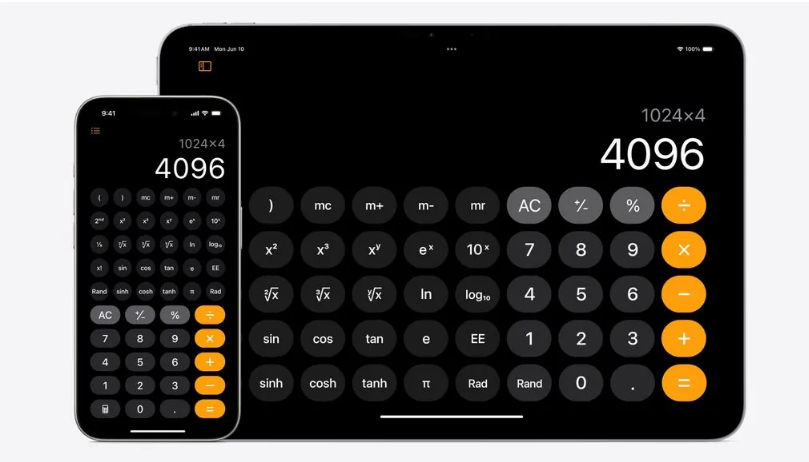
很多iPhone用户都不知道,自带的计算器其实藏着一个强大的科学模式。只需将手机横屏,就能解锁三角函数、对数、平方根等高级功能。今天,果粉迷就带你一步步开启这个隐藏功能,并分享几个实用技巧,让你的计算器发挥最大价值。
一、开启科学模式的步骤
1. 打开iPhone上的计算器应用。如果找不到,可以在主屏幕下滑呼出搜索,输入“计算器”即可。
2. 将手机从竖屏旋转为横屏。注意,需要确保“竖屏锁定”功能已关闭。从屏幕右上角向下滑动打开控制中心,检查“竖屏锁定”图标(一个带锁的圆形箭头)是否为灰色。如果是白色或彩色,点击一下即可解锁。
3. 旋转手机后,计算器界面会自动切换为科学模式,你会看到多出许多功能键,如sin、cos、tan、log、√等。
二、科学模式的功能亮点
科学模式不仅支持基本的加减乘除,还提供了丰富的数学函数:
三角函数:sin、cos、tan,以及它们的反函数(sin⁻¹、cos⁻¹、tan⁻¹),适合学习或工程计算。
对数函数:log(以10为底)和ln(自然对数),以及指数运算(e^x)。
幂运算:x²、x³、x^y,方便计算平方、立方和任意次方。
根号运算:√(平方根)、∛(立方根),以及任意次根(x^1/y)。
括号和常量:支持括号,并内置π和e等常量,让复杂表达式一目了然。
此外,科学模式还支持度与弧度切换,点击屏幕左上角的“Deg”或“Rad”即可切换,默认是“Deg”(度),适合日常使用。
三、实用技巧与注意事项
技巧1:快速复制粘贴结果。长按计算结果,会出现“拷贝”选项,方便粘贴到备忘录或聊天中。
技巧2:删除单个数字。在输入数字时,如果打错了,可以向左滑动或轻点退格键(⌫)删除最近输入的数字,而不是全部清空。
技巧3:使用科学计数法。当结果太大或太小时,会自动以科学计数法显示,例如“1.2e10”,表示1.2×10^10。
技巧4:横屏锁定问题。如果横屏后计算器没有切换,请检查“竖屏锁定”是否关闭。另外,部分机型需要在设置-显示与亮度中开启“横屏”选项(如iPhone 8 Plus等)。
注意事项:科学模式在某些iPad上可能不适用,但iPhone均支持。另外,计算器没有历史记录功能,关闭应用后数据会丢失,重要计算建议截图保存。
四、进阶玩法
除了标准计算,科学模式还能进行角度与弧度转换,例如输入“90”后点击“Deg”切换为“Rad”,再按“sin”即可获得sin(90°)的正弦值。
你还可以利用括号输入复杂公式,比如“√(3²+4²)”,计算器会正确得出5。
对于财务或工程人员,科学模式中的阶乘(!)和排列组合(nPr、nCr)也很实用。在科学模式下,点击“2nd”按钮(左上角)即可看到这些隐藏功能。
最后,记得善用记忆功能:输入一个数值后,按“m+”存储,之后按“m-”减存,按“mr”取出,按“mc”清除,方便多步骤计算。
掌握了这些技巧,你的iPhone计算器将不再只是简单的加减工具,而是随身携带的科学计算器。果粉迷希望这篇教程能帮到你,快去试试吧!
更多iPhone使用技巧,尽在果粉迷,关注我们,解锁隐藏功能。本文标题《iPhone如何开启隐藏的计算器科学模式_iPhone计算器使用技巧》由果粉迷出品,欢迎分享转发。













