
iPhone 16引入AI一键消除照片杂物功能,通过智能识别和填充,快速移除背景中不需要的人物或物体。本教程分步指导如何使用该功能,涵盖照片选择、编辑操作、手动调整及保存分享,让您轻松获得干净整洁的照片效果。
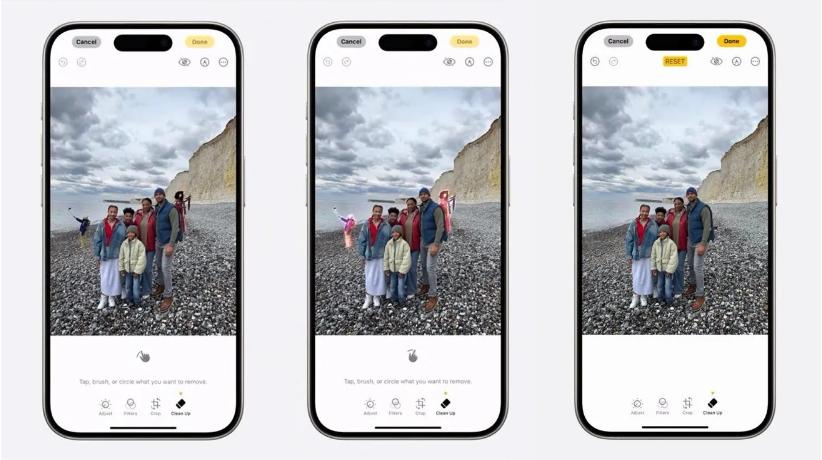
iPhone 16系列自发布以来,其强大的AI功能备受关注,其中AI一键消除照片杂物功能更是成为摄影爱好者的福音。这一功能利用先进的机器学习算法,能够智能识别照片中的干扰元素,如路人、电线、垃圾桶等,并自动进行背景填充,让照片瞬间变得干净整洁。对于新手用户,操作也非常简单,下面我们将分步讲解如何使用这一功能。
第一步:打开照片并进入编辑模式
首先,在iPhone 16上打开“照片”应用,找到需要处理的图片。点击图片进入全屏预览,然后点击右上角的“编辑”按钮,进入照片编辑界面。在底部工具栏中,您会看到一个类似“魔法棒”的图标,这就是AI消除工具的入口。点击它,系统将自动分析图片内容,并高亮显示可消除的杂物区域。
第二步:使用AI自动消除杂物
进入AI消除工具后,您会看到屏幕下方出现“自动消除”按钮。点击该按钮,iPhone 16会利用AI算法自动识别并消除图片中的杂物。整个过程只需几秒钟,完成后,您会看到杂物区域被智能填充,背景自然衔接。如果自动消除效果不理想,您还可以手动涂抹需要消除的区域。点击“画笔”工具,用手指或Apple Pencil在杂物上涂抹,系统会实时处理,涂抹完成后松开手指,即可看到消除效果。
第三步:精细调整消除区域
有时候,自动消除可能无法完美处理复杂背景,这时需要手动微调。在消除工具界面,您可以使用“橡皮擦”工具,擦除多余的处理痕迹,恢复原始图像。此外,还可以点击“对比”按钮,查看原图与处理后的效果,以便更好地调整。如果对消除结果不满意,可以点击“重置”按钮,重新开始。
第四步:保存并分享处理后的照片
当您对消除效果满意后,点击右下角的“完成”按钮,系统会保存编辑后的照片。您可以选择“存储为新照片”或“覆盖原片”。如果希望保留原图,建议选择“存储为新照片”。之后,您可以通过微信、微博等社交平台分享,或使用AirDrop传输到其他设备。
适用场景与技巧
这一功能在多种场景下都非常实用。例如,在旅游景点拍摄纪念照时,背景中总是不乏其他游客,使用AI消除功能可以轻松“抹去”他们,让画面主体更突出。拍摄街景时,杂乱的车辆或路牌也能被快速移除。不过,需要注意的是,对于背景特别复杂或杂物过大的图片,AI可能无法完美处理,这时可以尝试裁剪或调整角度。
为了获得最佳效果,建议在光线充足的环境下拍摄,并确保杂物与背景颜色差异较大。另外,iPhone 16的AI消除功能不仅适用于照片,还支持在“文件”应用中的图片,您可以通过分享菜单将图片发送到“照片”进行编辑。
总的来说,iPhone 16的AI一键消除照片杂物功能,让照片后期处理变得前所未有的简单。无论是新手还是专业用户,都能快速上手,获得令人满意的效果。希望本教程能帮助您更好地使用这一功能,让您的照片更加完美。
更多iPhone使用技巧,请关注果粉迷。本文标题:iPhone 16如何使用AI一键消除照片杂物_iPhone 16照片清理功能教程,由果粉迷为您提供,果粉迷致力于分享最实用的iPhone玩机技巧。












