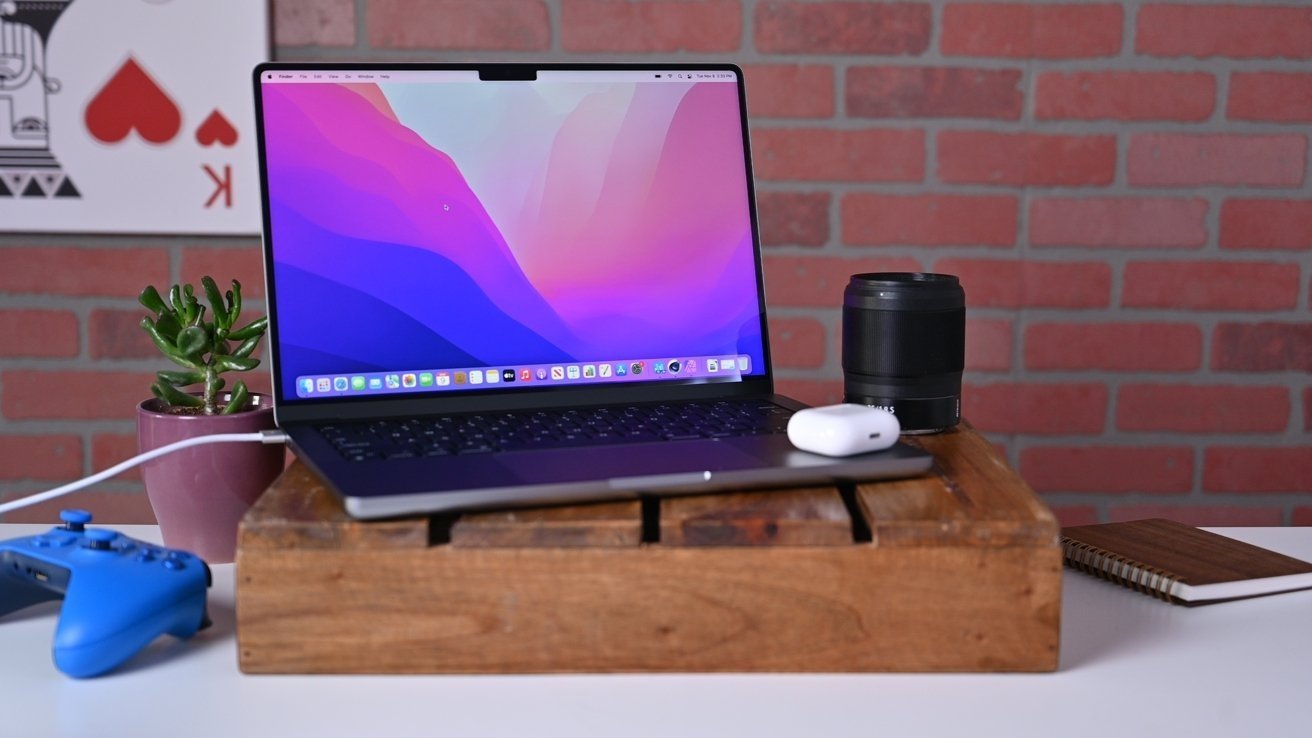
针对MacBook Pro M2用户,提供关闭应用通知红点的详细步骤,涵盖系统设置、应用内设置及勿扰模式,有效管理macOS通知,减少干扰,提升专注度。

MacBook Pro M2用户是否经常被应用图标上的红色通知标记所困扰?这些小红点虽然能提示新消息,但有时也会分散注意力。本文将详细介绍如何关闭这些通知红点,帮助你更专注地使用Mac。
了解通知红点
通知红点,也被称为“标记”,是macOS系统在应用图标上显示的一种通知方式,用于提示用户该应用有未读消息或更新。这些标记可能出现在Dock栏或Launchpad中,颜色通常为红色,带有数字或感叹号。关闭它们可以消除视觉干扰,让桌面更整洁。
关闭单个应用的通知红点
如果你只想关闭某个特定应用的通知红点,可以按照以下步骤操作:
1. 打开“系统设置”(System Settings)应用。你可以点击屏幕左上角的苹果图标,选择“系统设置”,或者使用快捷键Command+空格,搜索“系统设置”并打开。
2. 在系统设置窗口中,找到并点击“通知”(Notifications)选项。它通常位于左侧菜单栏中。
3. 在通知设置页面中,你会看到所有应用的列表。找到你想要关闭通知红点的应用,例如“邮件”或“信息”。
4. 点击该应用,进入其通知设置详情页。在页面中,你会看到“允许通知”(Allow Notifications)的开关,以及下方的“标记”(Badge App Icon)选项。
5. 关闭“标记”开关,即点击开关使其变为灰色。这样,该应用图标上的红点就会消失。
6. 如果你还想关闭该应用的其他通知形式,如横幅或声音,也可以在此页面调整。但仅关闭“标记”即可去除红点。
批量关闭所有应用的通知红点
如果你希望一次性关闭所有应用的通知红点,可以按照以下更快捷的方法操作:
1. 同样进入“系统设置” > “通知”,在通知设置页面中,你会看到“通知”列表上方的“显示通知”选项,但这里没有全局关闭标记的按钮。因此,你需要逐个关闭每个应用的“标记”开关。
2. 为了提高效率,你可以按顺序点击每个应用,关闭其“标记”开关。虽然操作重复,但一次性设置后,未来新安装的应用默认可能仍会开启标记,需要再次设置。
另外,你还可以使用“勿扰模式”(Focus)来临时屏蔽所有通知。点击屏幕右上角的控制中心图标,选择“勿扰模式”或“专注模式”,开启后所有通知将静默,但红点可能仍然显示。要彻底移除红点,仍需在通知设置中关闭标记。
针对特定应用的通知管理技巧
某些应用可能有自己独立的通知设置,例如微信、QQ等。在这些应用内部,你可以找到“设置”或“偏好设置”,然后找到“通知”或“消息提醒”选项,关闭“显示应用角标”或类似功能。这样,即使系统通知设置中开启了标记,应用内关闭后红点也不会显示。
另外,对于“邮件”应用,你可以设置仅在收到重要邮件时显示标记,方法是在邮件应用中,选择“邮件” > “设置” > “通用”,然后调整“新邮件通知”的选项。
使用终端命令关闭通知红点(高级操作)
对于喜欢使用命令行的高级用户,可以使用终端命令来更精细地管理通知标记。但请注意,这需要一定的技术基础,且操作不当可能影响系统,建议仅对单个应用操作。
1. 打开“终端”应用,你可以在“应用程序” > “实用工具”中找到,或使用Spotlight搜索。
2. 输入以下命令并回车,将“com.apple.mail”替换为你要关闭标记的应用的Bundle ID(如邮件为com.apple.mail):
defaults write com.apple.mail BadgeCount 0
3. 重启该应用或使用`killall`命令重启Dock(例如`killall Dock`)使更改生效。但此方法仅影响当前设置,可能不会持久。
更推荐使用系统设置界面进行操作,因为这是官方支持的方法,且更安全可靠。
注意事项与常见问题
关闭通知红点后,你可能会错过一些重要的未读消息。建议在关闭前,考虑是否真的需要完全关闭,或者可以定期手动检查应用内容。
如果你在关闭后仍然看到红点,请确保你关闭的是正确的应用,并且重启了该应用或Dock。有时红点需要重新启动应用才会消失。
另外,macOS系统更新后,某些设置可能会被重置,你需要重新检查通知设置。
最后,如果某个应用的通知标记无法通过上述方法关闭,可能是应用自身强制显示,此时你需要联系应用开发者或查看应用的支持文档。
通过以上方法,你可以轻松管理MacBook Pro M2上的通知红点,让工作环境更加清爽。如需了解更多macOS使用技巧,欢迎访问果粉迷网站,获取更多实用教程。本文标题《MacBook Pro M2怎么关闭应用通知红点_macOS通知管理教程》的所有步骤都基于macOS Sonoma或更新版本,如果你的系统较旧,界面可能略有不同,但基本操作相似。果粉迷将持续为你提供Mac使用技巧,助你高效使用MacBook Pro M2。