
Apple Watch Series 10跌倒检测功能默认开启,当检测到剧烈跌倒且用户1分钟内无响应时自动拨打急救电话。本文详解开启跌倒检测、设置SOS紧急联系人、自定义急救卡、测试功能等步骤,并提醒注意事项,确保关键时刻能及时获得救援。
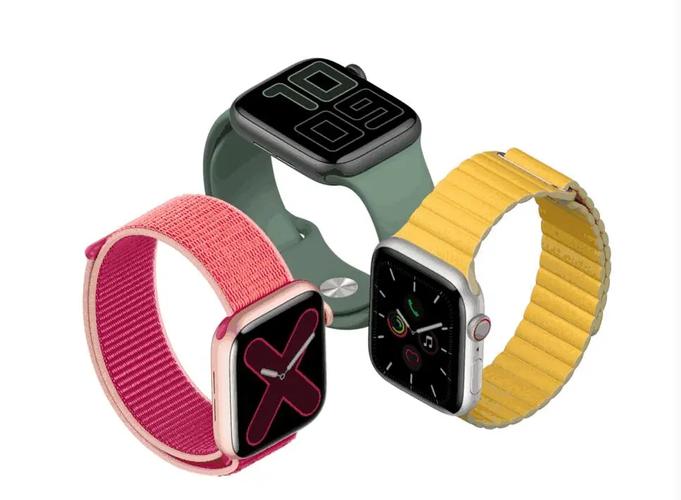
Apple Watch Series 10内置的跌倒检测功能,能在你发生严重跌倒时自动拨打急救服务,并通知你的紧急联系人。对于独居老人或高风险人群,这一功能可能是救命的关键。下面,我们将一步步教你如何设置并确保此功能正常工作。
一、检查并开启跌倒检测
跌倒检测功能在Apple Watch Series 10上默认开启,但你可以确认一下设置。在手表上,按下数码表冠打开App列表,点击“设置”图标(齿轮状)。滑动屏幕找到“SOS紧急联络”,点击进入。在“跌倒检测”一栏,确保开关处于开启状态。如果你希望在手表中开启“严重跌倒”模式,可以同时打开“始终开启”选项,这样即使在静止状态下检测到剧烈撞击也会触发,但会增加误报概率,建议根据个人情况选择。
二、设置紧急联系人和医疗信息
要让跌倒检测功能发挥作用,必须提前在iPhone的“健康”App中设置紧急联系人和医疗信息。打开iPhone上的“健康”App,点击右下角的“个人头像”,然后选择“医疗急救卡”。点击“编辑”,填写你的出生日期、医疗状况、过敏反应和服用药物等信息。接着,在“紧急联系人”一栏,点击“添加紧急联系人”,从通讯录中选择联系人,并指定其与你的关系(如配偶、父母等)。确保至少添加一个紧急联系人,这样当跌倒检测触发时,手表会自动向他们发送你的位置信息。
三、确保手表蜂窝网络或Wi-Fi连接正常
自动呼叫急救服务需要Apple Watch具备网络连接。如果你的手表是GPS+蜂窝网络版,并且已开通eSIM服务,那么即使手机不在身边,手表也能独立拨打急救电话。如果手表是GPS版,则需要与iPhone保持连接,并通过iPhone的蜂窝网络或Wi-Fi进行通话。因此,在日常使用中,请确保手表与iPhone的蓝牙连接稳定,或者手表已连接可用的Wi-Fi网络。
四、测试跌倒检测功能(可选)
为了确保功能正常,你可以进行模拟测试。但请注意,测试会触发真实的呼叫,因此建议在安全环境下进行,并提前告知急救中心这是测试。在手表上,打开“设置”>“SOS紧急联络”,然后点击“跌倒检测”下方的“测试跌倒检测”按钮。手表会开始倒计时,并模拟跌倒过程。在倒计时结束前,你可以点击“取消”来中止测试。如果倒计时结束且你没有操作,手表会播放提示音并自动拨打急救电话。测试完成后,请立即挂断电话并告知接线员这是测试。
五、了解跌倒检测的响应流程
当Apple Watch Series 10检测到剧烈跌倒时,它会首先轻触你的手腕并发出警报声,同时屏幕显示“你摔倒了”的提示。屏幕会显示一个SOS滑块,你可以拖动它来立即呼叫急救,或者点击“我没事”来取消呼叫。如果你没有任何操作,手表会等待约30秒,然后自动拨打急救电话,并播放一段自动语音消息,告知对方你的位置和医疗急救卡信息。电话接通后,你可以与接线员对话,如果手表检测到你无响应,它会自动向你的紧急联系人发送一条包含你位置的短信。
六、注意事项与常见问题
跌倒检测功能并非100%准确,它可能无法检测到所有类型的跌倒,例如从椅子上滑落或缓慢倒下。此外,如果手表电量低于10%,功能可能会自动关闭。因此,请定期为手表充电,并确保“跌倒检测”开关始终开启。如果误触发了呼叫,你可以立即点击“取消”来挂断电话,但请务必告知接线员这是误报,以免浪费急救资源。另外,在运动或进行高强度活动时,建议手动关闭跌倒检测,以免频繁误报。
通过以上设置,你的Apple Watch Series 10将成为一位可靠的守护者。在关键时刻,它能为你争取宝贵的救援时间。如果你还没有设置,现在就按步骤操作吧。更多Apple Watch使用技巧,欢迎关注果粉迷。本文标题为“Apple Watch Series 10如何设置跌倒后自动呼叫急救服务_S10SOS设置”,希望对你有所帮助。













