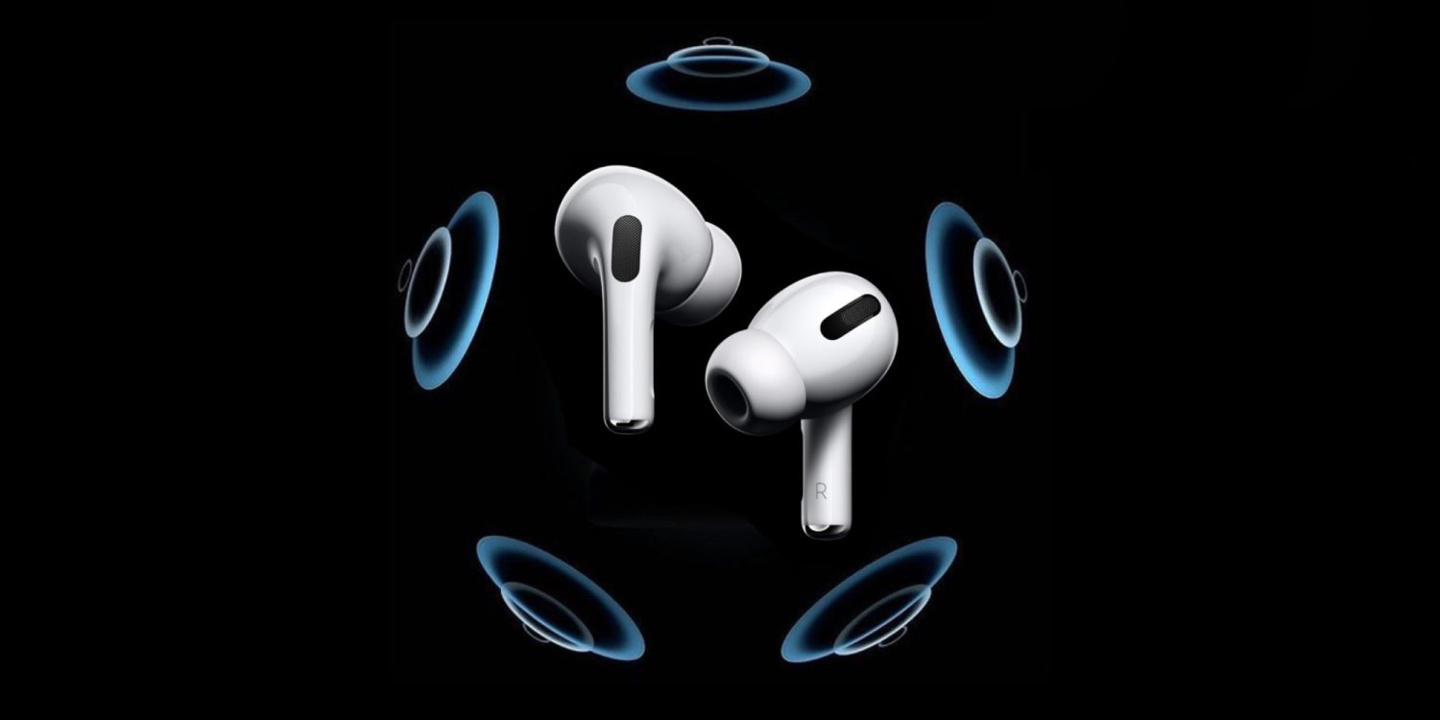
AirPods Pro 2支持单耳空间音频,但需在iPhone设置中开启。本文详解开启步骤、单侧佩戴优化技巧,以及注意事项,助你轻松享受沉浸式音频体验。

AirPods Pro 2 单耳空间音频:开启前的准备
AirPods Pro 2 支持单耳空间音频,但需要满足以下条件:iPhone 需升级至 iOS 16 或更高版本,并且 AirPods Pro 2 的固件版本为最新。确保你的 AirPods Pro 2 已连接到 iPhone,且蓝牙已开启。若不确定固件版本,可前往“设置”>“通用”>“关于本机”>“AirPods”查看。
如何在 iPhone 上开启单耳空间音频
步骤一:打开“设置”应用,点击顶部的“蓝牙”选项。
步骤二:在“我的设备”列表中找到你的 AirPods Pro 2,点击右侧的“i”图标。
步骤三:向下滑动至“空间音频”区域,点击“单耳空间音频”选项。
步骤四:选择“开启”或“始终开启”。若选择“始终开启”,即使只佩戴一只耳机,也会自动启用空间音频。若选择“开启”,则需在控制中心手动激活。
步骤五:设置完成后,戴上单只耳机,播放支持空间音频的内容(如 Apple Music 中的杜比全景声歌曲),即可体验。
单侧佩戴时的音频优化技巧
当只佩戴一只 AirPods Pro 2 时,音频会默认输出为单声道,但通过空间音频算法,可以模拟立体声效果。为了优化体验,可尝试以下技巧:
1. 调整耳塞贴合度:确保耳塞紧密贴合耳道,以获得最佳音质和降噪效果。可在“设置”>“蓝牙”>“AirPods”中运行“耳塞贴合度测试”。
2. 启用“跟随 iPhone”:在“设置”>“蓝牙”>“AirPods”>“空间音频”中,开启“跟随 iPhone”,这样当你转动头部时,声场会随之移动,增强沉浸感。
3. 自定义“单耳模式”:在“辅助功能”>“AirPods”中,可设置“单耳模式”为“使用单只耳机时播放立体声音频”,这样即使单耳也能听到左右声道混合的声音。
4. 检查音量平衡:若左右耳音量不一致,可前往“设置”>“辅助功能”>“音频/视觉”>“平衡”,调整滑块。
单耳空间音频的注意事项
1. 兼容性:并非所有应用都支持单耳空间音频,需确保应用已适配。
2. 电池续航:单耳使用会缩短单只耳机的续航,建议交替使用。
3. 连接稳定性:单耳使用时,蓝牙连接可能受干扰,确保设备距离较近。
4. 固件更新:定期检查 AirPods 固件更新,以获得最佳性能。
通过以上步骤,你已成功开启 AirPods Pro 2 的单耳空间音频,并掌握了单侧佩戴的优化技巧。无论是听音乐、看视频还是打电话,都能享受优质的音频体验。更多 AirPods 使用技巧,尽在果粉迷。本文由果粉迷原创,标题为《AirPods Pro 2怎么开启单耳空间音频_AirPods单侧佩戴音频优化》,欢迎分享。