
iPhone 14的锁定模式提供高强度安全防护,针对高级网络攻击。本文逐步指导开启与自定义设置,涵盖应用权限、浏览器安全、iMessage限制等,适合高价值目标用户,确保设备与数据安全。
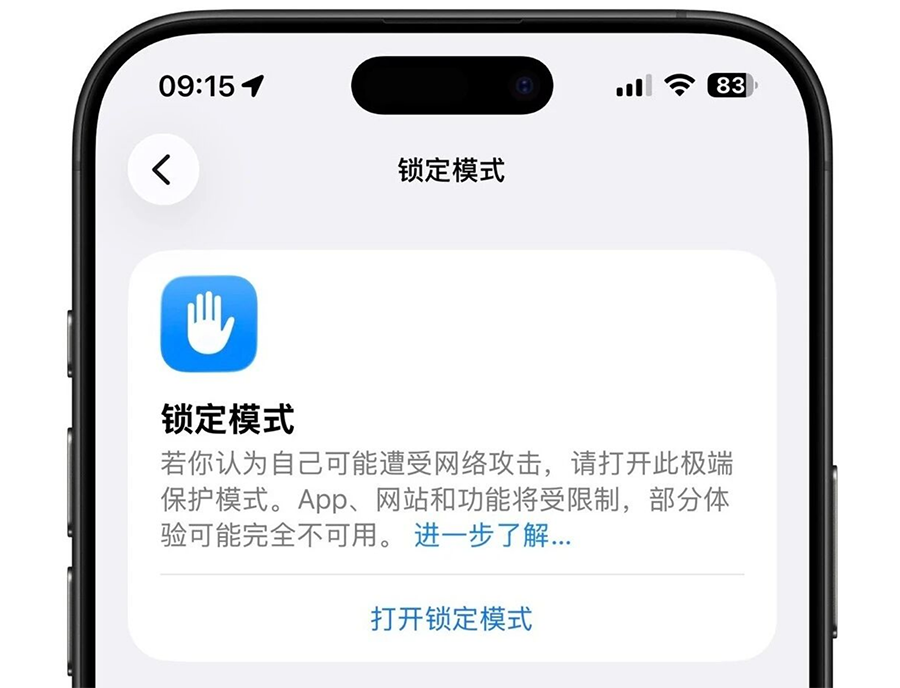
认识锁定模式:为极端安全而生
iPhone 14的锁定模式是一项专为极少数面临严重网络威胁的用户设计的安全功能,如记者、活动家或政府人员。它能大幅减少攻击面,阻止大部分间谍软件和零日漏洞利用。对于普通用户,日常使用默认设置已足够,但若您处理敏感信息,开启锁定模式能提供额外保障。注意:开启后,部分功能会受限,但核心通讯不受影响。
开启前的准备:备份与更新
在开启前,请确保iPhone已更新至iOS 16或更高版本,并完成iCloud或电脑备份。因为锁定模式会改变部分行为,备份可防万一。
逐步开启锁定模式
1. 打开“设置”应用,点击“隐私与安全性”。
2. 向下滑动,找到“锁定模式”选项,点击进入。
3. 点击“打开锁定模式”,然后阅读说明,了解限制内容。
4. 点击“打开锁定模式”确认,输入设备密码,再点击“打开”即可启用。
5. 若需关闭,重复上述步骤,点击“关闭锁定模式”并验证。
锁定模式下的关键限制与应对
开启后,iPhone会限制以下功能:
信息App:除联系人外,收到的iMessage附件将自动拦截,且链接预览被禁用。若需接收陌生链接,可先添加联系人。
网页浏览:Safari及第三方浏览器将禁用部分技术,如JavaScript JIT,可能影响网页速度。建议仅访问信任网站。
FaceTime:陌生来电将被拒绝,除非您之前有过通话记录。
共享相册:将不再自动接受邀请,需手动同意。
配置文件:无法安装新的描述文件,防止恶意配置。
这些限制虽带来不便,但能有效阻断攻击。若您需要临时使用受限功能,可暂时关闭锁定模式,完成操作后重新开启。
自定义锁定模式:按需调整
iOS 16.2起,您可为锁定模式添加例外:进入“设置”>“隐私与安全性”>“锁定模式”,点击“配置锁定模式”。在此,您可以:
允许已安装的App访问更多网络:为信任的App如银行或办公软件,开启“允许网络访问”,避免功能受限。
管理配件连接:控制USB配件连接权限,防止恶意设备通过闪电口入侵。
调整每月安全更新:可选择“快速安全响应”或“完整更新”,以平衡安全与稳定性。
建议仅对绝对信任的App添加例外,否则会降低防护等级。
锁定模式的实际效果
开启后,大部分日常操作如打电话、发短信、使用微信等不受影响。但若您安装非官方应用商店的App,可能无法启动,因为锁定模式会阻止未受信任的代码执行。此外,浏览器性能可能下降,但安全优先。若您并非高价值目标,可能觉得限制过多,此时可考虑关闭,改用常规安全设置,如开启双重认证、定期更新等。
总之,锁定模式是苹果为特殊人群提供的强大工具,但普通用户也可按需启用。权衡利弊后,您可随时调整。
果粉迷提醒:锁定模式是安全防护的终极手段,适合需要保护机密信息的用户。对于大多数果粉,日常注意隐私设置即可。若您决定开启,请参考本文步骤,并定期检查“设置”中的安全建议。更多iPhone安全技巧,尽在果粉迷,助您畅享数字生活。本文标题“iPhone 14如何开启锁定模式保障隐私_苹果手机高强度安全防护设置”的详细操作,您已掌握,如有疑问,欢迎留言交流。













