
MacBook Pro M1 合盖休眠问题困扰外接显示器用户。通过 macOS 外接模式设置,可让笔记本合盖后保持运行。本文详解操作步骤,包括系统要求、连接方式、电源适配器需连接等,并提醒相关注意事项,助你轻松实现合盖不休眠。
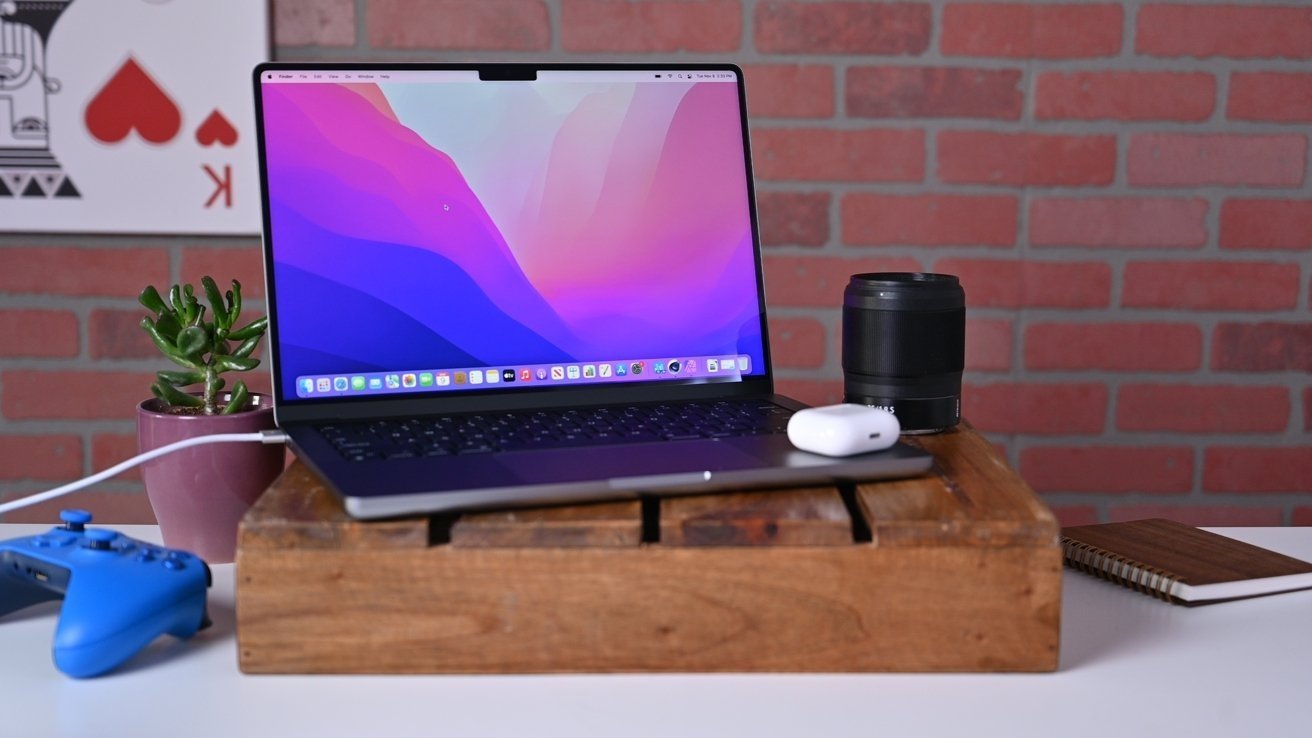
很多 MacBook Pro M1 用户在外接显示器时,会遇到一个烦恼:一旦合上笔记本盖子,系统就自动进入休眠状态,导致外接屏幕也跟着黑屏。其实,这是 macOS 的默认电源管理策略在起作用。不过,苹果早已考虑到这种使用场景,并提供了解决方案——macOS 外接模式(Clamshell Mode)。通过合理设置,你完全可以让 MacBook Pro M1 在合盖状态下继续工作,驱动外接显示器正常显示。
一、了解外接模式(Clamshell Mode)
外接模式,也叫“合盖使用模式”,是 macOS 为笔记本用户设计的一项功能。当你的 MacBook 连接了外接显示器、键盘和鼠标(或触控板),并接通电源适配器后,即使合上盖子,系统也不会休眠,而是继续运行,并将画面输出到外接屏幕上。这一模式非常适合需要大屏办公、编程或剪辑的用户。
但要注意,并非所有 Mac 机型都支持外接模式。对于 MacBook Pro M1 而言,它完全支持该功能,但你需要满足以下条件:
- 操作系统必须是 macOS Big Sur 11.0 或更高版本(M1 芯片默认支持)。
- 必须连接电源适配器(即 MagSafe 或 USB-C 电源)。
- 必须连接外接显示器、键盘和鼠标(或触控板)。
二、连接准备:硬件与线材
在开始设置之前,请确保你拥有以下硬件:
- 一台 MacBook Pro M1(2020 年及以后机型)。
- 一台支持 HDMI、DisplayPort 或 USB-C 视频输入的外接显示器。
- 一根适配的线缆(如 USB-C 转 HDMI 线、USB-C 转 DP 线,或直接使用 USB-C 线连接支持 USB-C 输入的显示器)。
- 苹果原装电源适配器及电源线。
- 外接键盘和鼠标(或触控板),推荐使用蓝牙或 USB 接收器。
重要提示:如果你的外接显示器不支持 USB-C 接口,则需要使用转换器(如 USB-C 转 HDMI 适配器)。请确保转换器支持视频信号传输,而非仅供电。
三、详细设置步骤
当你准备好所有硬件后,按照以下步骤操作,即可实现合盖不休眠:
步骤 1:连接外接显示器
使用合适的线缆,将 MacBook Pro M1 与外接显示器连接。连接后,系统通常会自动检测到显示器,并默认进行镜像或扩展显示。
步骤 2:连接电源适配器
将电源适配器插入 MacBook Pro M1 的电源接口(M1 机型为 USB-C 或 MagSafe 3)。必须连接电源,否则合盖后系统会进入休眠。
步骤 3:连接外接键盘和鼠标
通过蓝牙或 USB 接收器,连接外接键盘和鼠标。如果你没有外接键盘和鼠标,也可以使用 MacBook 自带的键盘和触控板,但在合盖后将无法使用,因此建议准备外接设备。
步骤 4:打开系统设置
点击屏幕左上角的苹果图标,选择“系统设置”(或“系统偏好设置”,取决于你的系统版本)。
步骤 5:调整电源设置
在系统设置中,找到“电池”或“节能”选项(老版本为“节能”)。点击进入后,你会看到电源相关设置。
步骤 6:防止自动休眠
在“电池”或“节能”设置中,找到“电源适配器”选项卡。确保“在此时间后关闭显示器”设置为“永不”或一个较长的时间(如 1 小时以上)。同时,取消勾选“如果可能,使硬盘进入睡眠”选项(如果有的话)。但最关键的是,系统默认在合盖时会休眠,这个行为无法直接通过设置更改,而是依赖外接模式自动触发。
步骤 7:启用外接模式(合盖)
完成上述设置后,保持外接显示器、键盘、鼠标和电源都连接好,然后直接合上 MacBook 的盖子。此时,外接显示器应当保持亮屏,系统继续运行,不会休眠。如果一切正常,恭喜你,外接模式已生效!
四、常见问题与解决
尽管外接模式很实用,但有时你可能遇到一些问题。以下是常见情况及解决方法:
问题 1:合盖后外接显示器黑屏
这通常是因为没有连接电源,或外接设备未正确连接。请检查电源适配器是否插紧,以及键盘鼠标是否可用。如果问题依旧,尝试重新启动 MacBook,并再次合盖。
问题 2:合盖后系统仍然休眠
可能是系统版本过旧或存在 bug。请确保 macOS 已更新到最新版本。另外,有些第三方应用可能会干扰电源管理,可尝试在“系统设置”>“隐私与安全性”>“辅助功能”中,检查是否有应用控制了电源。
问题 3:外接显示器没有画面
请确认显示器已开机并选择正确的输入源。尝试重新插拔线缆,或更换一根线缆测试。如果使用 HDMI 转接,确保转接器支持 4K 60Hz 输出(M1 支持)。
问题 4:合盖后 Wi-Fi 断开
在 macOS 中,合盖后系统可能会关闭 Wi-Fi 以节省功耗。要解决此问题,你可以在“系统设置”>“电池”>“电源适配器”中,勾选“唤醒以供网络访问”。但请注意,此选项可能仅在使用电源适配器时可用。
五、注意事项
在享受外接模式带来的便利时,也需注意以下几点:
- 散热问题:合盖后,MacBook 的散热主要依靠机身外壳,高温环境或长时间高负载可能导致性能下降。建议在通风良好的环境中使用,或使用散热底座。
- 安全弹出:在合盖前,请确保所有外接存储设备已安全弹出,避免数据丢失。
- 系统更新:苹果可能会调整外接模式的行为,建议定期更新 macOS 以获得最佳体验。
通过以上步骤,你已经成功掌握了 MacBook Pro M1 合盖不休眠的设置方法。外接模式能极大提升你的工作效率,让笔记本成为一台“迷你主机”。如果你在使用过程中遇到其他问题,欢迎访问果粉迷网站,我们提供更多 Mac 使用技巧和故障排查方案。果粉迷致力于帮助每位苹果用户发挥设备最大潜能,本文《MacBook Pro M1怎么关闭盖子不休眠_macOS外接模式设置》为你详细解读了设置流程,希望对你有所帮助。现在,就大胆合上盖子,享受大屏带来的畅快体验吧!













