了解MacBook Pro M3上macOS的隐私报告功能,通过系统设置查看App访问相机、麦克风等权限记录,以及网络隐私报告,保护个人数据安全。

MacBook Pro M3搭载了最新的macOS系统,提供了强大的隐私保护功能。其中,隐私报告是一项非常实用的工具,它可以让您清晰地了解哪些App在何时访问了您的敏感信息,如位置、相机、麦克风、通讯录等。本文将为您详细介绍如何开启和查看隐私报告,帮助您更好地掌控个人数据安全。
一、开启隐私报告的前提
要使用隐私报告功能,您的MacBook Pro M3需要运行macOS Monterey或更高版本。同时,确保您的系统已更新至最新版本,以获得最佳的隐私保护体验。您可以通过点击左上角的苹果图标,选择“系统设置”,然后在“通用”中找到“软件更新”来检查更新。
二、查看App隐私报告
1. 打开“系统设置”,点击“隐私与安全性”。
2. 在右侧面板中,您会看到“隐私报告”选项,点击进入。
3. 这里会列出最近一段时间内,各个App对您敏感信息的访问记录。默认显示最近24小时的活动,但您可以通过顶部的下拉菜单选择其他时间段,例如“过去7天”或“过去30天”。
4. 报告按类别分组,如“相机”、“麦克风”、“位置”、“通讯录”等。点击每个类别,可以看到具体是哪些App在何时访问了该信息。例如,点击“位置”,会显示每个App访问您位置的时间点,以及它们是在前台还是后台访问的。
5. 如果您发现某个App的访问行为异常,可以点击该App名称,查看其详细信息,并决定是否撤销其权限。您也可以直接在此界面中,将鼠标悬停在某个App上,点击右侧的“控制”按钮,快速调整其权限设置。
三、开启网络隐私报告
除了App权限报告,macOS还提供了网络隐私报告,用于监控App的网络活动,防止数据被秘密传输。要开启此功能,请按照以下步骤操作:
1. 在“系统设置”中,点击“网络”。
2. 在左侧选择您正在使用的网络连接(如Wi-Fi或以太网),然后点击右侧的“详细信息”按钮。
3. 在弹出的窗口中,点击“隐私”标签页。
4. 在这里,您可以看到“隐私报告”选项,勾选“启用隐私报告”复选框。启用后,系统将记录所有通过该网络连接进行的数据传输,包括哪些App连接了哪些服务器。
5. 要查看报告,请返回“系统设置”>“隐私与安全性”>“隐私报告”,在顶部切换到“网络”标签页。您将看到每个App的网络活动列表,包括连接的主机名和端口。这有助于您发现是否有App在后台偷偷传输数据。
四、利用隐私报告保护隐私
隐私报告不仅是一个记录工具,更是一个保护您隐私的助手。通过定期查看报告,您可以:
- 识别并限制那些过度访问您数据的App。例如,如果一款手电筒App频繁访问您的位置,您就应该撤销其位置权限。
- 发现潜在的恶意软件。如果某个未知进程频繁连接可疑服务器,您可以通过“活动监视器”进一步调查,并采取相应措施。
- 了解App的行为模式,做出更明智的权限授予决策。例如,在安装新App时,您可以根据其隐私政策,决定是否授予其所需权限。
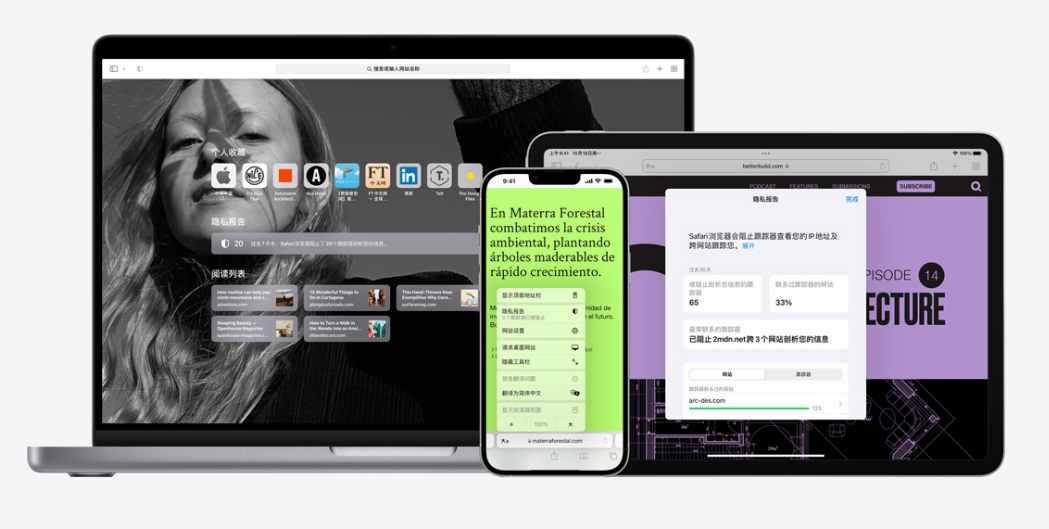
MacBook Pro M3的隐私报告功能,让您对设备的访问活动一目了然。结合macOS的Safari浏览器隐私报告,您还可以查看网站追踪器的拦截情况,进一步巩固您的网络安全。
通过本文的介绍,您应该已经掌握了如何开启和查看MacBook Pro M3上的隐私报告。请记住,隐私保护是一个持续的过程,定期检查隐私报告,及时调整权限,是确保您数据安全的关键。果粉迷网站提醒您,善用这些隐私工具,让您的MacBook Pro M3成为保护您个人信息的安全堡垒。