
苹果15如何查看CPU温度?本文提供多种方法,包括使用内置设置、快捷指令、以及第三方应用如CPU Dasher和Device Monitor,并给出降温建议,帮助用户有效监控和解决发热问题。
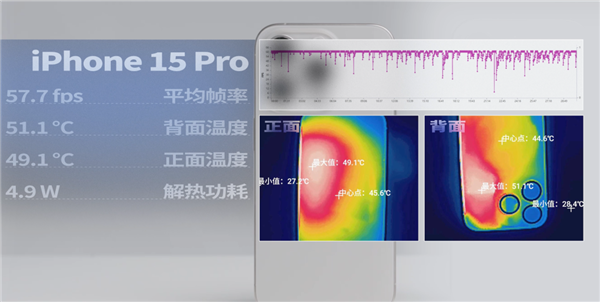
苹果15如何查看CPU温度:内置方法
苹果15用户可能想知道如何查看CPU温度,但iOS系统并没有直接显示温度的功能。不过,你可以通过一些间接方法来获取大致的温度信息。
首先,你可以使用设置中的电池选项,查看电池健康度,但这里不会显示实时温度。其次,你可以通过快捷指令应用,利用自动化脚本读取设备温度传感器数据。但这种方法需要一定的技术知识,不适合新手。
更简单的方法是使用第三方应用,这些应用可以直观地显示CPU温度和其他硬件信息。
使用第三方软件查看iPhone 15 CPU温度
App Store中有很多硬件监测工具,下面推荐几款实用的应用。
1. CPU Dasher:这款应用可以实时显示CPU使用率、温度、内存占用等信息。界面简洁,操作简单,适合新手。下载后打开应用,即可看到当前CPU温度,以摄氏度为单位。
2. Device Monitor:它提供详细的硬件监控,包括CPU温度、电池温度、网络状态等。通过图表展示温度变化,帮助用户了解设备运行状态。
3. Lirum Device Info:这是一款免费的硬件信息查看工具,可以查看CPU频率、温度、内存等。虽然界面稍显老旧,但功能全面。
使用这些应用时,请注意权限设置,允许应用访问设备信息,否则无法读取温度数据。
如何判断iPhone 15是否发热异常
一般来说,iPhone 15的正常工作温度在0°C到35°C之间。当CPU温度超过40°C时,设备可能会感觉发热,但仍在安全范围内。如果温度持续高于45°C,或设备出现卡顿、耗电快等问题,则可能属于异常发热。
你可以通过以下方法初步判断:触摸手机背面,如果感觉明显烫手,说明温度较高;观察屏幕亮度,如果自动变暗,可能是温度过高导致的降频保护。
iPhone 15发热时的降温建议
如果发现iPhone 15温度过高,可以采取以下措施:
1. 移除手机壳:手机壳会阻碍散热,取下后有助于降温。
2. 关闭后台应用:在后台刷新关闭不常用的应用,减少CPU负载。
3. 降低屏幕亮度:高亮度会增加功耗,产生更多热量。
4. 开启低电量模式:此模式会限制性能,降低发热。
5. 避免边充电边使用:充电时本身会发热,同时使用会加重负担。
6. 更新系统:苹果会通过系统更新优化温度控制,保持最新版本。
如果以上方法无效,且设备频繁过热,建议联系苹果客服或前往授权维修点检查。
监控iPhone 15温度的意义
定期查看CPU温度有助于了解设备状态,及时发现问题,延长手机寿命。特别是对于游戏玩家或重度用户,温度监控可以避免因过热导致的性能下降。
总之,通过第三方软件可以轻松查看苹果15的CPU温度,并采取适当措施保持设备凉爽。
以上就是关于苹果15如何查看CPU温度的全部内容。果粉迷网站提供了丰富的iPhone使用技巧,本文标题为“苹果15如何查看CPU温度_iPhone 15发热监测第三方软件”,更多实用教程请关注果粉迷。













