
iPad 10设置锁屏天气实况背景,即开启动态壁纸功能,让锁屏实时显示天气动画。通过系统设置选择天气壁纸,支持晴天、雨天等多种动态效果,提升视觉体验。本教程详细讲解操作步骤,助您轻松完成设置。
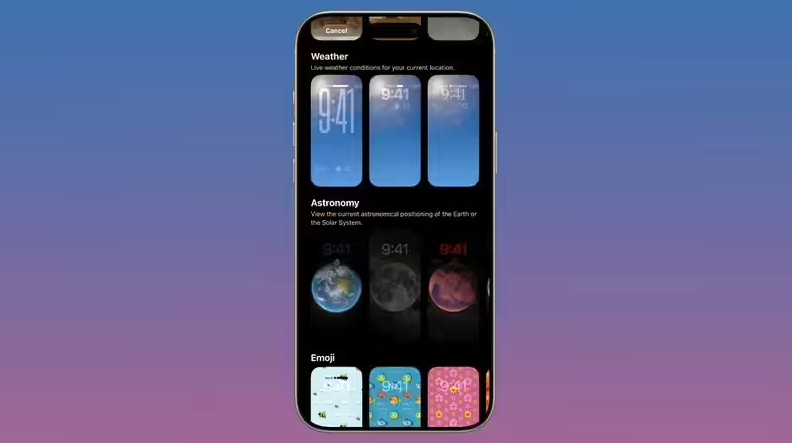
iPad 10锁屏天气实况背景设置指南
iPad 10搭载iPadOS 17及以上系统时,支持锁屏天气实况背景功能,即动态壁纸。该功能让锁屏界面实时显示当前天气状况,如晴天、多云、雨天等,并伴有动态效果,非常生动。本教程面向新手用户,步骤清晰,助您快速完成设置。
设置前的准备
确保您的iPad 10系统版本为iPadOS 17或更高版本。若版本较低,请先进入“设置”-“通用”-“软件更新”进行升级。同时,建议保持网络连接,以便获取准确的天气信息。
步骤一:进入锁屏设置
点亮iPad屏幕,但不要解锁。长按锁屏界面,直到屏幕出现“自定”按钮。点击“自定”,进入锁屏编辑模式。
步骤二:选择天气壁纸
在编辑界面,点击屏幕底部的“添加”按钮(+号),然后在壁纸库中寻找“天气”类别。点击“天气”后,会预览动态效果。您可以选择不同的样式,如“晴天”、“雨天”等,左右滑动可切换。
步骤三:添加天气小组件
选定天气壁纸后,点击屏幕上方的时间区域,可以添加小组件。在搜索框输入“天气”,选择天气小组件,将其添加到时间下方或上方。这样锁屏即可显示温度、降雨概率等信息。
步骤四:启用实况效果
确保壁纸右下角有“实况”图标(类似同心圆)。若没有,点击该区域,选择“实况”模式。实况效果会随着天气变化而动态显示,如雨滴落下、云朵飘动等。
步骤五:保存并应用
完成调整后,点击右上角“完成”,然后选择“设为墙纸对”或“自定主屏幕”。建议选择“设为墙纸对”,让主屏幕与锁屏风格统一。最后点击“完成”保存。
注意事项与技巧
1. 定位权限:天气壁纸需要获取您的位置以显示当地天气。若未授权,请前往“设置”-“隐私与安全性”-“定位服务”,开启“天气”的定位权限。
2. 省电技巧:动态壁纸会消耗更多电量,若需节省电量,可在“设置”-“墙纸”中选择静态天气壁纸。
3. 更新系统:若找不到天气壁纸,请检查系统更新,或重启iPad后重试。
4. 自定义效果:部分天气样式支持点击屏幕触发特效,如闪电、彩虹等,您可自行探索。
常见问题解答
问:为什么我的iPad没有天气壁纸选项?答:请确认您的iPad 10已升级至iPadOS 17或更高版本,且设备支持该功能。
问:天气壁纸不更新怎么办?答:检查网络连接和定位权限,并确保“天气”应用已授权后台刷新。
问:如何关闭动态效果?答:在锁屏编辑模式中,点击壁纸预览,选择“静态”即可。
结语
通过以上步骤,您已成功为iPad 10设置锁屏天气实况背景,让每次点亮屏幕都能感受到天气的灵动之美。果粉迷将持续为您提供更多iPad实用技巧,欢迎关注。本文由果粉迷原创,关于iPad 10如何设置锁屏天气实况背景_iPad动态壁纸设置,您已全面掌握。













