
MacBook Pro专注模式(免打扰)设置教程,从控制中心快速开启到自定义时段、允许特定联系人,再到创建专注模式快捷指令,助你高效工作。
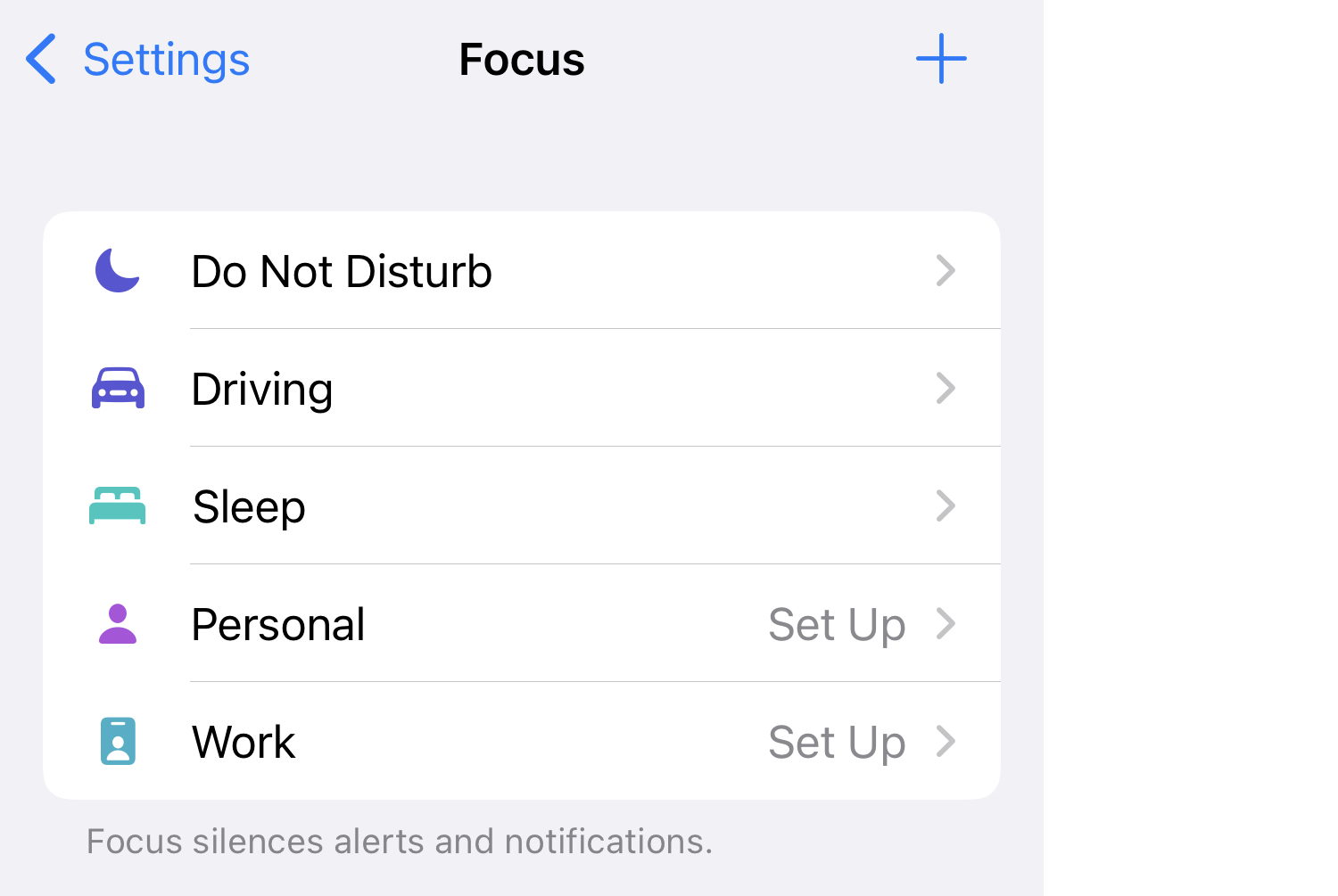
在快节奏的工作中,保持专注至关重要。MacBook Pro的专注模式(原“勿扰模式”)能帮你过滤通知,减少干扰。本教程将手把手教你设置,从基础到进阶,让你轻松掌控。
一、快速开启专注模式
最简单的方式是通过控制中心。点击菜单栏右上角的控制中心图标(两个开关形状),然后点击专注模式,选择请勿打扰即可。你也可以在系统设置 > 专注模式中,点击请勿打扰旁边的开启按钮。
二、自定义专注模式设置
在系统设置中,你可以针对每个专注模式进行个性化配置。以“请勿打扰”为例:
1. 设置允许的通知:点击“请勿打扰”旁边的编辑按钮,在“允许的通知”区域,你可以选择允许所有人、仅允许个人收藏或不允许任何人。建议选择“仅允许个人收藏”,这样重要联系人的来电和信息仍能提醒你。
2. 设定自动开启时段:在“设定时间”部分,你可以开启定时,并设置开始和结束时间。例如,每天9:00-11:00自动开启,帮助你专注工作。
3. 添加自动化触发条件:点击“添加自动化”,你可以设置当到达特定位置(如公司)或打开特定App(如浏览器)时自动开启专注模式。
三、使用专注模式过滤条件
在专注模式设置中,你还可以为每个模式添加过滤条件,比如只显示某些App的通知,或隐藏标记为未读的消息。点击“添加过滤条件”,选择App(如“信息”),然后设置过滤规则,例如“仅显示来自个人收藏的信息”。这样,在专注模式下,你只会看到最关键的信息。
四、创建自定义专注模式
除了系统预设的“请勿打扰”,你还可以创建自己的专注模式。在系统设置 > 专注模式中,点击右下角的+按钮,选择自定,然后输入名称(如“工作”)、选择图标和颜色。接着,你可以按照上述方法自定义通知、定时和过滤条件。
五、在菜单栏快速切换
你还可以将专注模式添加到菜单栏,方便随时切换。在系统设置 > 控制中心中,找到“专注模式”,在“在菜单栏中显示”下拉菜单中选择始终显示。之后,点击菜单栏的专注模式图标,即可快速切换不同模式。
六、使用专注模式快捷键
对于高级用户,可以使用快捷键快速开启或关闭专注模式。在系统设置 > 键盘 > 键盘快捷键中,点击左侧的“专注模式”,然后勾选“开启/关闭专注模式”,并设置你喜欢的组合键,如Option+F。
七、利用专注模式配合快捷指令
专注模式还可以与快捷指令联动,实现更智能的自动化。打开“快捷指令”App,创建一条自动化,例如“当专注模式开启时,播放白噪音”,或“当专注模式关闭时,发送提醒”。这样,你的MacBook Pro会更好地适应你的工作节奏。
通过以上步骤,你已经掌握了MacBook Pro专注模式的设置方法。无论是定时开启、允许特定联系人,还是创建自定义模式,都能让你在需要时快速进入心流状态。果粉迷提醒你,善用专注模式,让MacBook Pro成为你高效工作的得力助手。本文《MacBook Pro如何设置专注模式_macOS免打扰工作流设置》就是为你准备的,希望你能充分利用这些技巧,提升专注力。













