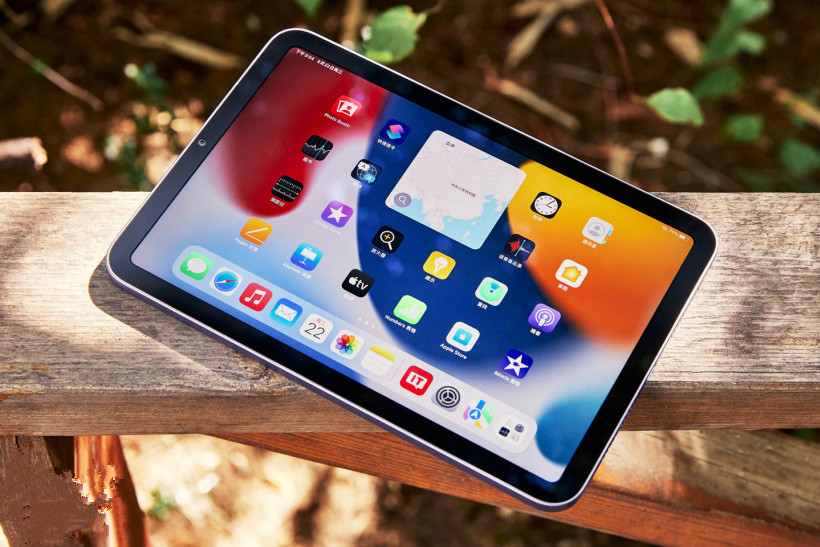
iPad mini 6用户常困惑于控制中心亮度调节,本文详解如何快速调出亮度条,包括手势操作、控制中心自定义及辅助功能设置,助你高效掌控屏幕亮度。

iPad mini 6 作为一款小巧便携的平板,其控制中心的亮度调节功能却常让新手困惑。很多用户发现,在控制中心里找不到独立的亮度滑块,或者操作不顺手。其实,iPad mini 6 的亮度调节有多种便捷手势,掌握后能极大提升使用效率。本文将为你细致拆解如何快速调出控制中心亮度条,并分享几个隐藏操作技巧。
一、从屏幕右上角下滑调出控制中心
iPad mini 6 没有 Home 键,控制中心的呼出方式与旧款不同。正确手势是:从屏幕右上角(电池图标所在区域)向下滑动,即可调出控制中心。初次使用时,新手常误从屏幕底部或左上角滑动,导致调出通知中心或程序坞。请记住,只有右上角下滑才能触发控制中心。
调出后,你会看到多个快捷开关,如飞行模式、Wi-Fi、蓝牙等。亮度调节滑块通常位于控制中心左侧的亮度图标下方,是一个带有太阳图标的横条。直接上下拖动该横条即可调整屏幕亮度。
二、控制中心亮度条不显示怎么办?
部分用户反馈,控制中心里没有亮度条,或亮度条被折叠。这可能是控制中心自定义设置未开启。进入“设置” > “控制中心”,确保“亮度”选项已添加到“包含的控制”列表中。若未添加,点击“亮度”左侧的绿色加号即可。添加后,控制中心将直接显示亮度条,无需额外展开。
此外,如果在控制中心中只看到一排图标,亮度条可能被隐藏。此时,你可以长按亮度图标,会弹出一个更大的亮度调节面板,包含亮度滑块和深色模式快捷开关,方便精细调节。
三、快速调节亮度的其他手势
除了控制中心,iPad mini 6 还支持一些快捷手势来调整亮度。例如,在任意界面(包括应用内),你可以呼出控制中心后,用单指上下滑动亮度条,无需精确点击滑块。另外,在控制中心打开状态下,直接使用Apple Pencil 或手指在亮度条上滑动也能快速调节。
更高级的技巧是,在“设置” > “辅助功能” > “显示与文字大小”中,开启“自动亮度调节”。开启后,iPad 会根据环境光自动调整亮度,但你仍可手动微调。若你经常需要手动调节,建议关闭自动亮度,以保持手动控制的稳定性。
四、利用侧边按钮快速调出控制中心
iPad mini 6 的侧边按钮(电源键)除了锁屏,还能配合手势快速调出控制中心。进入“设置” > “控制中心”,开启“在App内访问”,这样你可以在任何应用中通过右上角下滑呼出控制中心。若你希望更快捷,可以开启“辅助触控”(小白点),自定义菜单中添加快捷操作,但这种方法不如手势直接。
另外,若你使用键盘连接,可以尝试快捷键:按住“控制”键并点按右上角,但此方法仅适用于部分场景。对于大多数用户,右上角下滑是最快的方式。
五、常见问题排查
若你的控制中心亮度条依然无法调节,可能是系统卡顿或软件冲突。尝试重启 iPad,或进入“设置” > “通用” > “还原” > “还原所有设置”(不会删除数据),但会重置控制中心布局。若问题持续,请检查系统是否为最新版本,更新到 iPadOS 最新版本通常能修复此类问题。
新手在使用时,常误将亮度条与音量条混淆。亮度条通常位于控制中心左上角,图标为太阳,而音量条在右侧。调节亮度时,注意区分,避免误调音量。
六、总结与技巧延伸
掌握上述方法,你就能轻松调出并调节亮度条。但 iPad mini 6 的便捷不止于此,你还可以在控制中心长按亮度图标,开启“夜览”模式,减少蓝光。或者,在“设置” > “显示与亮度”中,调整“深色模式”的自动切换时间,配合亮度调节,获得更舒适的视觉体验。
最后,若你希望更高效地操作 iPad,可尝试将控制中心亮度条与“引导式访问”结合,在特定应用内锁定亮度。总之,多加练习,这些手势将成为你的肌肉记忆。
果粉迷提醒您,掌握以上技巧后,您可快速调出控制中心亮度条,享受 iPad mini 6 带来的极致便捷。更多 iPad 操作技巧,请持续关注果粉迷,我们将持续为您带来实用教程。本文标题“iPad mini 6如何快速调出控制中心亮度条_iPad mini便捷操作手势”所涵盖的内容,希望对你有所帮助。