iPad Air M2屏幕反光严重,可通过开启原彩显示、调整亮度与对比度、利用白点值降低亮度、启用降低白点值及夜览模式、调整文字大小与粗细等方式缓解。本文提供详细设置步骤,帮助用户在强光环境下改善可视性。
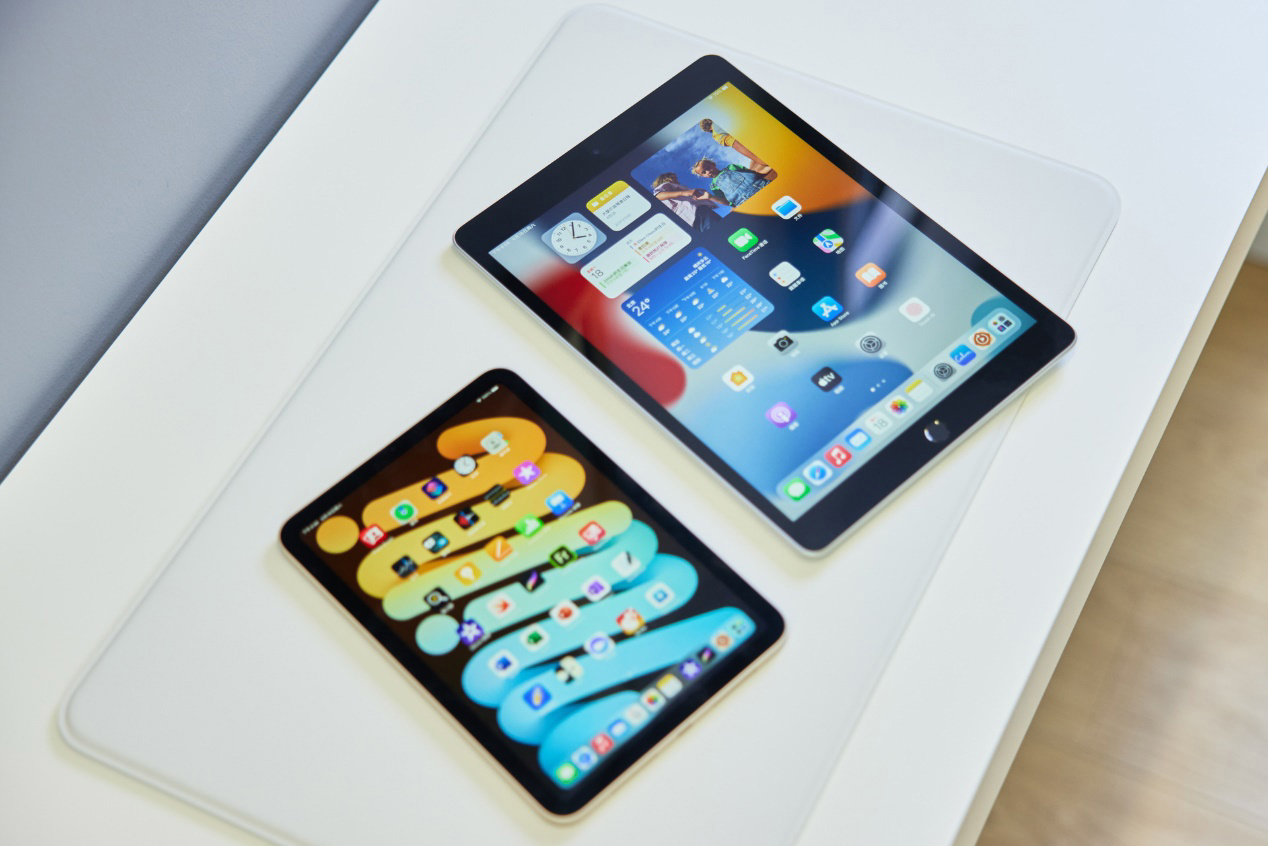
iPad Air M2的屏幕反光问题在强光下尤为明显,但通过系统设置可以有效缓解。以下方法将逐步引导您优化显示效果,提升使用体验。
1. 开启原彩显示与环境光感应
原彩显示能根据周围光线自动调节屏幕颜色和亮度,减少反光感知。前往设置 > 显示与亮度,打开原彩显示开关。同时确保自动亮度已开启,让iPad适应环境光。
2. 手动调整亮度与对比度
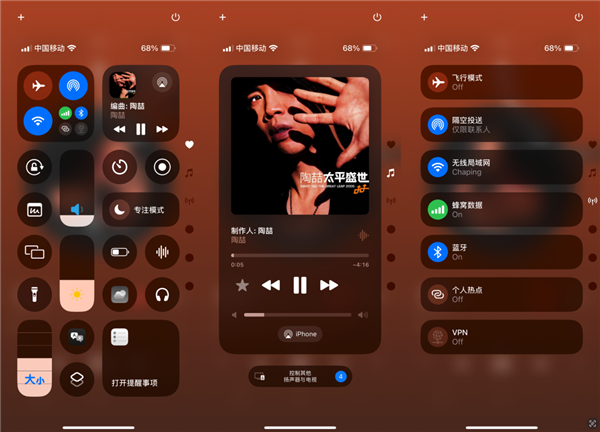
在强光下,适当提高亮度可减少反光影响。从屏幕右上角向下滑动打开控制中心,拖动亮度滑块至合适位置。若需增强对比度,可进入设置 > 辅助功能 > 显示与文字大小,开启增强对比度,使内容更清晰。
3. 利用“降低白点值”降低亮度峰值
当亮度已调至最低仍刺眼时,可开启“降低白点值”。路径:设置 > 辅助功能 > 显示与文字大小 > 降低白点值,打开后调整滑块至舒适水平。此功能能有效减少屏幕亮光,缓解反光带来的视觉疲劳。
4. 启用“夜览”模式减少蓝光
夜览模式不仅护眼,还能改变屏幕色调,减少反光。在设置 > 显示与亮度 > 夜览中,设定时间或开启“明天前手动启用”,并调节色温偏暖,有助于在暗光下减少屏幕反射。
5. 调整文字大小与粗细
更大的文字和加粗字体能提高可读性,减少因反光导致的辨认困难。在设置 > 显示与亮度 > 文字大小中调大,并在辅助功能 > 显示与文字大小中开启粗体文本。
6. 使用“缩放”与“滤镜”功能
若反光严重,可尝试开启“缩放”并加滤镜。在设置 > 辅助功能 > 缩放中开启,三指双击屏幕调出控制器,选择“滤镜”并选用“灰度”或“黄/蓝滤镜”,降低屏幕亮度冲击。
7. 清洁屏幕与贴膜建议
保持屏幕清洁可减少指纹和油渍造成的反光。使用微湿软布擦拭。若条件允许,可考虑贴用抗反光膜,降低户外反光。
通过以上设置,您的iPad Air M2在强光下的反光问题将得到显著改善。果粉迷提醒您,结合环境光调整显示参数,能获得更舒适视觉体验。本文《iPad Air M2屏幕反光严重如何通过设置缓解_iPad亮度与对比度调节》由果粉迷提供,助您玩转iPad。