
iPhone开启全局护眼模式滤蓝光教程,详解夜览与原彩显示设置,通过调节色温减少蓝光,保护视力。步骤清晰,适合新手操作。
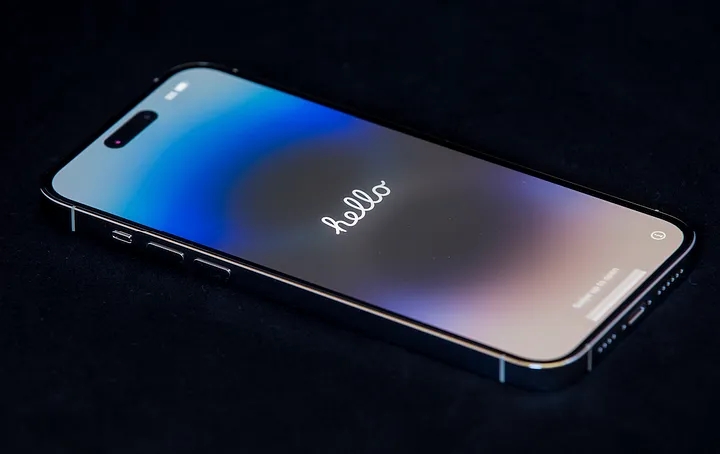
长时间盯着手机屏幕,眼睛容易疲劳干涩,尤其是夜间使用iPhone时,蓝光对睡眠的影响不容忽视。苹果iPhone内置了两种护眼功能:夜览和原彩显示,通过调节屏幕色温,有效过滤蓝光,减轻眼部负担。本文将手把手教你如何开启全局护眼模式,让你的眼睛更舒适。
一、什么是夜览与原彩显示?
夜览(Night Shift)是iPhone特有的护眼功能,它能在日落后自动将屏幕色温调至偏暖色调,减少蓝光辐射,帮助改善睡眠质量。原彩显示(True Tone)则利用环境光传感器,根据周围光线自动调节屏幕亮度和颜色,使显示效果更自然柔和,同样能降低蓝光强度。两者结合使用,可实现全天候护眼效果。
二、开启夜览的步骤
1. 打开iPhone的「设置」应用,向下滑动找到「显示与亮度」选项并点击进入。
2. 在「显示与亮度」页面中,找到「夜览」选项,点击右侧的开关按钮即可手动开启。开启后,屏幕色温会立即变暖。
3. 若想自动开启,点击「夜览」进入详细设置,开启「设定时间」选项,然后选择「日落到日出」或自定义时间段。建议选择「日落到日出」,让系统根据地理位置自动调整。
4. 你还可以拖动下方的「色温」滑块,调整色温的冷暖程度,越靠右越暖,护眼效果越强,但色彩会偏黄,建议根据个人喜好调节。
三、开启原彩显示的步骤
1. 同样在「设置」>「显示与亮度」页面中,找到「原彩显示」选项。
2. 点击右侧的开关按钮,即可开启原彩显示。开启后,屏幕会根据环境光自动调整,显示更自然。
3. 原彩显示与夜览可以同时开启,两者不冲突。建议白天开启原彩,夜间开启夜览,或同时开启,实现全局护眼。
四、控制中心快捷开关
为了更方便地切换护眼模式,你可以将夜览和原彩显示添加到控制中心。操作如下:
1. 打开「设置」>「控制中心」,点击「自定控制」。
2. 在「更多控制」中找到「夜览」和「原彩显示」,点击左侧的绿色加号按钮,将它们添加到「包含」列表中。
3. 之后,从屏幕右上角向下滑动呼出控制中心,即可快速开关夜览或原彩显示,无需进入设置。
五、护眼小贴士
除了开启护眼模式,建议你同时调整屏幕亮度至适中水平,避免过亮或过暗。在夜间使用iPhone时,可降低亮度并开启夜览,效果更佳。此外,保持正确的用眼习惯,每使用手机20分钟,远眺20秒,能有效缓解眼疲劳。
通过以上设置,你的iPhone将能有效过滤蓝光,保护视力。果粉迷专注于分享iPhone使用技巧,本文关于iPhone如何开启全局护眼模式滤蓝光_苹果手机夜览与原彩显示设置的内容,希望能帮助你更好地使用手机,享受健康护眼体验。









