
AirPods Pro 2支持高动态范围麦克风,提升通话清晰度。本教程详解开启步骤与专业通话设置,包括环境降噪、语音增强等,助您获得最佳通话体验。
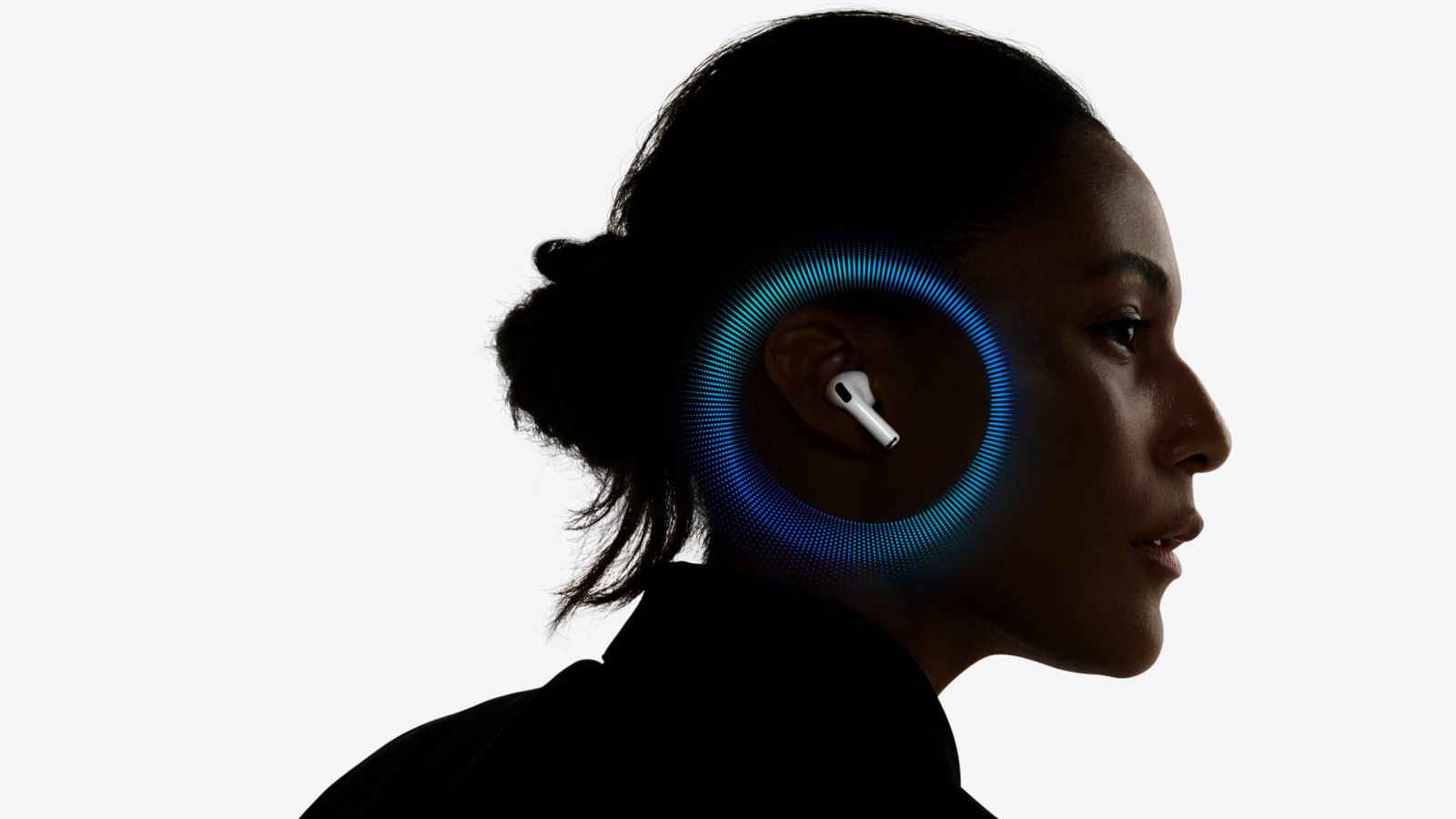
AirPods Pro 2高动态范围麦克风是什么?
高动态范围麦克风是AirPods Pro 2的一项先进功能,它能够捕捉更宽广的音量范围,从细微的耳语到响亮的声音,都能清晰收录。这意味着在通话时,对方能听到更真实、更自然的声音,尤其是在嘈杂环境中,您的声音也能保持突出。
开启高动态范围麦克风的步骤
要开启此功能,请确保您的AirPods Pro 2已连接到iPhone或iPad,并且系统版本为最新。然后按照以下步骤操作:
第一步:打开手机的“设置”应用,点击顶部的“蓝牙”选项。
第二步:在已连接设备列表中找到您的AirPods Pro 2,点击右侧的“i”图标。
第三步:向下滚动找到“麦克风”选项,点击进入。
第四步:在“麦克风”设置中,您会看到“自动”和“始终左耳”或“始终右耳”等选项。选择“自动”模式,系统会根据佩戴情况自动启用高动态范围麦克风。
第五步:如果您想要手动指定,可以选择“始终左耳”或“始终右耳”,但为了最佳效果,建议使用“自动”。
完成以上设置后,高动态范围麦克风即已开启。您可以在通话中体验其带来的清晰度提升。
专业通话设置优化
除了开启高动态范围麦克风,您还可以调整其他设置来进一步提升通话质量。
环境降噪:AirPods Pro 2的主动降噪功能可以有效过滤背景噪音。在通话时,您可以通过长按耳机柄上的力度感应器切换至降噪模式,确保您的声音不被环境杂音干扰。
语音增强:在“设置”的“辅助功能”中,找到“音频/视觉”选项,开启“电话降噪”开关。此功能会进一步处理通话音频,增强您的声音清晰度。
均衡器设置:虽然均衡器主要影响音乐播放,但部分用户发现调整均衡器为“语音”模式也能让通话声音更清晰。您可以在“设置”的“音乐”中找到“均衡器”,选择“语音”预设。
使用技巧与注意事项
为了确保高动态范围麦克风始终工作良好,请注意以下几点:
1. 保持耳机清洁,麦克风孔被堵塞会影响收音效果。
2. 在通话时,尽量让耳机贴合耳道,避免松动导致声音失真。
3. 如果发现通话声音异常,可尝试重新连接AirPods Pro 2,或重置耳机设置。
4. 高动态范围麦克风在iOS 16及以上系统版本中才能完整支持,请及时更新系统。
常见问题解答
问:为什么我的AirPods Pro 2没有高动态范围麦克风选项?
答:请确认您的设备系统版本是否达到iOS 16或更高,并且AirPods Pro 2的固件已更新至最新。您可以在“设置”的“通用”中的“关于本机”查看固件版本。
问:高动态范围麦克风在第三方应用中有效吗?
答:是的,只要应用使用系统麦克风权限,高动态范围麦克风都会生效。
问:开启高动态范围麦克风会影响电池续航吗?
答:该功能对电池续航影响极小,您无需担心。
结语
掌握AirPods Pro 2的高动态范围麦克风设置,能让您的通话质量大幅提升。配合其他专业设置,即使在嘈杂环境下,您也能清晰传递声音。更多实用技巧,欢迎访问果粉迷。本文标题为AirPods Pro 2怎么开启高动态范围麦克风_AirPods Pro 2专业通话设置,在这里您将找到更多关于AirPods的玩机攻略。











