
本文面向MacBook Air新手用户,详细讲解如何开启低电量模式,涵盖系统设置、菜单栏快捷操作及实用省电技巧,帮助延长电池续航。步骤清晰,配以重点提示,让您轻松掌握macOS省电设置。
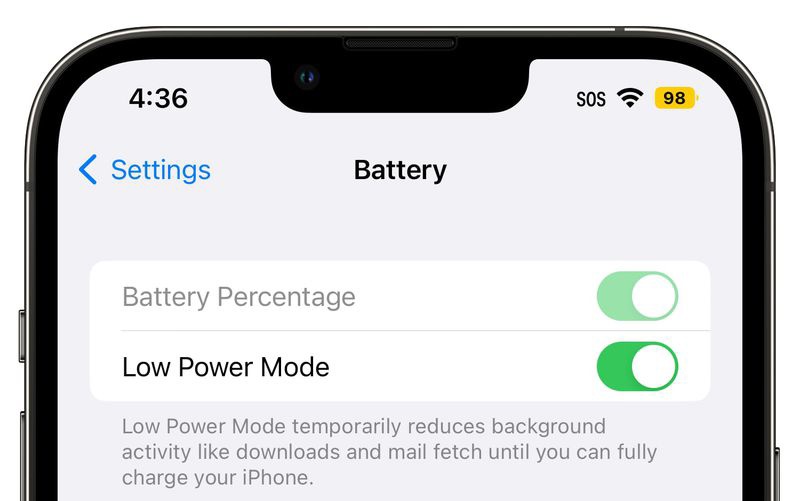
了解低电量模式
低电量模式是macOS的一项实用功能,通过自动降低屏幕亮度、限制后台活动、减少处理器性能等方式,延长电池使用时间。对于MacBook Air用户来说,在电量不足或需要长时间外出时,开启低电量模式能显著提升续航表现。
方法一:通过系统设置开启
1. 点击屏幕左上角的苹果菜单,选择“系统设置”。
2. 在系统设置窗口中,点击“电池”选项。
3. 在电池设置页面中,找到“低电量模式”区域,点击旁边的下拉菜单。
4. 选择“仅使用电池”或“始终”开启低电量模式。若希望仅在未插电时启用,请选择“仅使用电池”;若需要全天候省电,可选择“始终”。
提示:开启后,菜单栏电池图标会变为黄色,表示低电量模式已激活。
方法二:通过控制中心快速切换
1. 点击菜单栏右上角的“控制中心”图标(两个开关形状)。
2. 在控制中心面板中,点击“电池”模块(如果未直接显示,可能需要点击“显示器”或“电池”图标展开)。
3. 点击“低电量模式”按钮,即可快速开启或关闭。
优势:此方法无需进入系统设置,适合临时切换,操作更快捷。
其他省电技巧
除了低电量模式,以下设置也能进一步延长MacBook Air的续航:
1. 调整屏幕亮度:适当降低屏幕亮度是省电最直接的方式,可通过触控栏或系统设置中的“显示器”选项调节。
2. 关闭不必要的后台应用:在“活动监视器”中查看能量消耗较高的应用,并退出不使用的程序。
3. 管理网络连接:关闭蓝牙、Wi-Fi(在不使用时),可减少无线模块的电力消耗。
4. 优化“电池”设置:在系统设置的“电池”中,勾选“优化电池充电”以延长电池寿命,并检查“使用电池电源时优化视频流”等选项。
5. 使用“深色模式”:在OLED屏幕的设备上,深色模式可省电,但MacBook Air为LCD屏幕,效果有限,仍可尝试。
注意事项
低电量模式会降低性能,因此在进行视频剪辑、游戏等高性能任务时,建议暂时关闭该模式。此外,若您的MacBook Air连接电源,系统会自动退出低电量模式(除非选择了“始终”)。
结语
通过以上方法,您可以轻松为MacBook Air开启低电量模式,有效提升电池续航。结合其他省电技巧,即使在无电源环境下也能安心工作。更多MacBook使用技巧,欢迎持续关注果粉迷。本文围绕“MacBook Air如何开启低电量模式_macOS省电技巧与设置”为您提供了全面指导,助您高效管理设备电量。













