
AirPods Max如何连接电视机观看大片?本教程详解有线与无线连接方法,涵盖Apple TV、智能电视及蓝牙适配器,助你打造家庭影院体验。
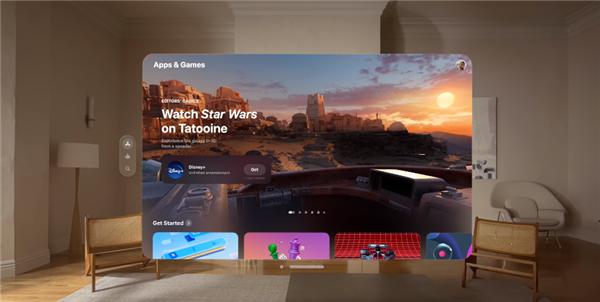
AirPods Max作为苹果旗舰头戴式耳机,凭借出色的音质和主动降噪,成为许多影音爱好者的心头好。但很多新手用户不知道,它其实可以轻松连接电视机,让你在家就能享受影院级视听体验。本文将为你提供一份详尽的AirPods Max连接电视的配对教程,从有线到无线,从Apple TV到普通智能电视,一步步带你搭建专属家庭影院。
一、连接前的准备:了解AirPods Max的连接方式
AirPods Max支持两种连接方式:蓝牙无线连接和有线连接(通过Lightning转3.5mm音频线)。无线连接适合大多数现代电视,但有线连接可以避免延迟,更适合观影时追求音画同步的用户。在开始之前,请确保你的AirPods Max已充满电,并且电视具备蓝牙功能或音频输出接口。
二、无线连接:最便捷的方式
如果你的电视是Apple TV或支持蓝牙的智能电视,无线连接是最简单的。步骤如下:
步骤1:进入配对模式。将AirPods Max靠近电视,按住耳机上的噪声控制按钮(位于右耳罩顶部),直到指示灯闪烁白色。
步骤2:打开电视蓝牙设置。在电视的设置菜单中找到“蓝牙”或“配件”选项,开启蓝牙并搜索可用设备。
步骤3:选择AirPods Max。在设备列表中找到你的AirPods Max,点击连接。等待几秒,电视会提示连接成功。
对于Apple TV用户,连接更为无缝:只需将AirPods Max靠近Apple TV,屏幕上会自动弹出配对提示,点击“连接”即可。这种方式还支持自动切换,当你在iPhone上看视频时,拿起耳机就会自动连接,非常方便。
三、有线连接:稳定且无延迟
如果你的电视没有蓝牙功能,或者你希望获得零延迟的音频体验,有线连接是完美选择。你需要准备一根Lightning转3.5mm音频线(苹果官方或第三方认证均可)。
步骤1:连接耳机。将音频线的Lightning端插入AirPods Max右耳罩底部的Lightning接口。
步骤2:连接电视。将3.5mm端插入电视的耳机插孔或音频输出接口。如果电视只有光纤或HDMI ARC接口,你需要一个转换器(如光纤转3.5mm适配器)。
步骤3:调整音量。连接后,耳机的音量控制将独立于电视,你可以通过耳机上的数码旋钮调节音量,或使用电视遥控器。
注意:有线连接时,AirPods Max的主动降噪和通透模式仍然可用,但蓝牙功能会自动关闭,因此无法同时连接手机。
四、特殊电视的解决方案:蓝牙适配器
对于老旧电视或没有蓝牙的型号,你可以购买一个蓝牙音频适配器(价格在50-200元之间)。将适配器插入电视的音频输出口(如RCA或3.5mm),然后通过蓝牙与AirPods Max配对。这种方法成本低,且能保留无线体验。
推荐选择支持aptX低延迟的适配器,以减少音画不同步的问题。
五、使用技巧:优化家庭影院体验
连接成功后,你可以通过以下技巧提升观影体验:
开启空间音频。在连接Apple TV或iPhone时,AirPods Max支持空间音频,模拟影院环绕声。在电视上,如果使用Apple TV,会自动开启;其他设备可在iPhone的“设置”中调整。
调整均衡器。在iPhone或iPad上连接耳机后,进入“设置”>“音乐”>“均衡器”,选择“电影”模式,增强对白清晰度。
注意延迟。无线连接时,如果发现音画不同步,可以尝试在电视设置中调整音频延迟,或改用有线连接。
多设备切换。AirPods Max可同时连接iPhone和电视,当有电话时,耳机会自动暂停电视音频并切换到手机,通话结束后恢复。
六、常见问题解答
问:AirPods Max可以连接非苹果电视吗? 答:可以,只要电视支持蓝牙或有音频接口,任何品牌都可以连接。
问:连接电视后,耳机上的按钮还能用吗? 答:可以,噪声控制按钮和数码旋钮都能正常控制音量、播放暂停等。
问:为什么我的电视搜索不到AirPods Max? 答:确保耳机处于配对模式(指示灯闪烁),并检查电视蓝牙是否开启,距离不要太远。
七、结语
通过以上方法,无论你使用何种电视,都能轻松将AirPods Max连接起来,享受沉浸式家庭影院。如果你还在犹豫,不妨试试这些步骤,让AirPods Max成为你的观影利器。更多苹果产品技巧,欢迎关注苹果之家,本文《AirPods Max如何连接电视机观看大片_AirPods Max家庭影院配对教程》希望能帮助到你,祝你观影愉快!












