
MacBook Pro 16寸用户必看!本文手把手教你开启HDR显示,并深入讲解macOS屏幕色彩管理技巧,包括色彩配置文件选择、亮度与对比度调节,以及如何利用系统工具校准屏幕,确保色彩精准。适用于视频剪辑、照片处理等专业场景。
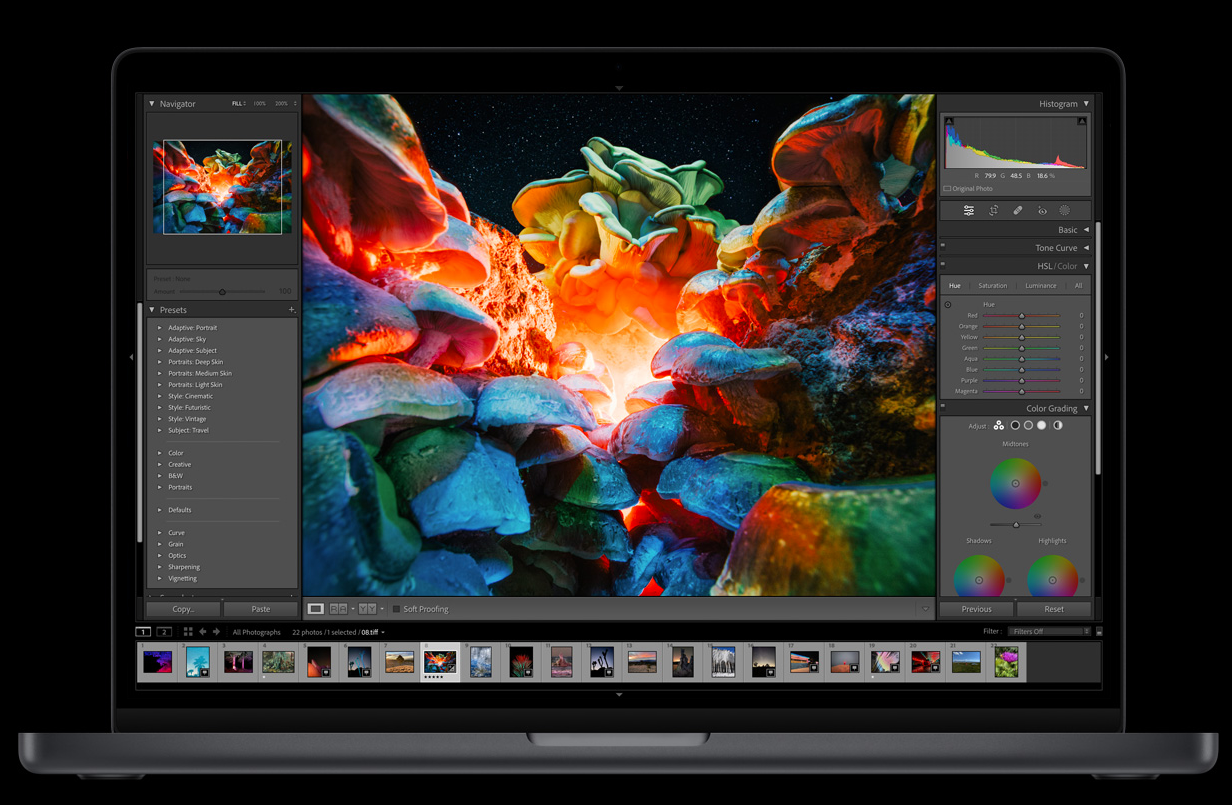
一、开启HDR显示的前置条件
MacBook Pro 16寸(2019年及以后机型)配备Liquid Retina XDR显示屏,支持HDR内容显示。要开启HDR,请确保系统已更新至macOS Big Sur或更高版本,且使用支持HDR的视频或图片源(如Apple TV+、YouTube HDR视频)。同时,在“系统设置-显示器”中,确认分辨率设置为“默认”或“更大文字”,因为HDR需要完整的原生分辨率支持。
二、开启HDR显示的具体步骤
1. 点击屏幕左上角苹果菜单,选择“系统设置”(或“系统偏好设置”)。
2. 点击“显示器”图标,进入显示器设置面板。
3. 在“显示器”选项卡中,找到“高动态范围”或“HDR”选项(视系统版本而定),勾选开启。若选项呈灰色,请检查是否连接了外部显示器(HDR仅在内置屏幕可用)。
4. 开启后,系统会自动调整屏幕亮度与色彩,以匹配HDR内容。此时,播放HDR视频时,画面亮部和暗部细节将更丰富。
5. 若外接HDR显示器,需在“显示器设置”中点击“颜色描述文件”,选择“Apple XDR Display (P3-1600 nits)”或显示器厂商提供的HDR配置文件。
三、macOS屏幕色彩管理基础
色彩管理是确保屏幕显示颜色一致性的关键。macOS内置色彩管理引擎,通过色彩描述文件(ICC Profile)将设备色域映射到标准色空间。
1. 色彩描述文件:每个显示器都有独特的色彩特性。系统预置多种模式,如“彩色LCD”、“sRGB”、“P3-1600 nits”等。选择正确模式可优化色彩表现。
2. 色域与亮度:MacBook Pro 16寸支持P3广色域,覆盖约100% DCI-P3。在HDR模式下,峰值亮度可达1600尼特,但日常使用建议保持较低亮度以省电。
3. 环境光自适应:开启“原彩显示”功能,屏幕会依据环境光自动调整色温,但可能影响色彩准确性。专业调色时建议关闭。
四、校准屏幕色彩,提升显示精度
若需专业色彩(如视频剪辑、平面设计),可进行手动校准:
1. 打开“系统设置-显示器-颜色描述文件”,点击“自定”按钮。
2. 选择“校准”选项,系统将引导您调整亮度、对比度、色温和伽马值。建议使用外接色度计(如X-Rite i1Display Pro)以获得精准结果。
3. 校准过程中,按照屏幕提示调整滑块,直至中央图形达到最佳状态。完成后,为配置文件命名,并设为默认。
4. 校准后,可在“显示”菜单中切换不同配置文件,对比效果。若出现色彩偏差,可重新校准或恢复默认。
五、HDR显示与色彩管理的常见问题
1. HDR选项不可用?检查系统版本与机型,确保使用内置屏幕,并连接电源适配器(HDR需高性能模式)。
2. 色彩偏色?可能因环境光传感器干扰,建议在“系统设置-显示器”中关闭“原彩显示”。
3. 播放HDR视频时屏幕闪烁?尝试在“显示器设置”中切换刷新率(如ProMotion自适应),并更新macOS至最新。
4. 外接显示器HDR无法开启?确认显示器支持HDR,且使用雷雳或HDMI 2.0以上线缆,并在显示器OSD菜单中开启HDR模式。
5. 如何验证HDR效果?可在“照片”应用查看HDR照片,或在“QuickTime Player”播放HDR演示片源,观察高光与阴影细节。
六、专业应用中的HDR与色彩设置
在Final Cut Pro、DaVinci Resolve等软件中,需设置正确的色彩空间:
1. 在Final Cut Pro中,进入“偏好设置-播放”,选择“色彩空间”为“Rec. 2020 HLG”或“P3 D65”,并开启“HDR显示”选项。
2. 在DaVinci Resolve中,进入“偏好设置-系统-常规”,将“色彩管理”设为“DaVinci YRGB Color Managed”,并设置输入与输出色彩空间为“Rec. 2020”和“P3-D65”。
3. 调整监视器亮度至合适水平,避免过亮导致视觉疲劳。建议在较暗环境中进行HDR调色,减少环境光干扰。
4. 导出视频时,选择HDR导出预设,如“Apple Devices”中的“HDR”选项,确保色彩信息完整保留。
通过以上步骤,您已能充分利用MacBook Pro 16寸的HDR显示能力,并掌握macOS屏幕色彩管理基础。无论是观影还是创作,都能获得精准、生动的视觉体验。更多玩机技巧,尽在果粉迷,本篇文章《MacBook Pro 16寸如何设置HDR显示_macOS屏幕色彩管理指南》到这里就结束了,希望对您有所帮助。








