
本文为iPhone 14用户提供旁白语音辅助功能的开启与设置教程,涵盖Siri唤醒、设置菜单开启及辅助功能快捷键,并详解转轮操作、语音调节等核心功能,帮助视障用户轻松上手。
一、旁白功能简介
旁白是苹果为视障用户设计的屏幕朗读功能,开启后,手机会朗读屏幕上的文字、图标和操作提示,用户通过手势即可操控手机。对于iPhone 14用户,首次使用需进行简单设置,本教程将分步指导。
二、开启旁白的三种方法
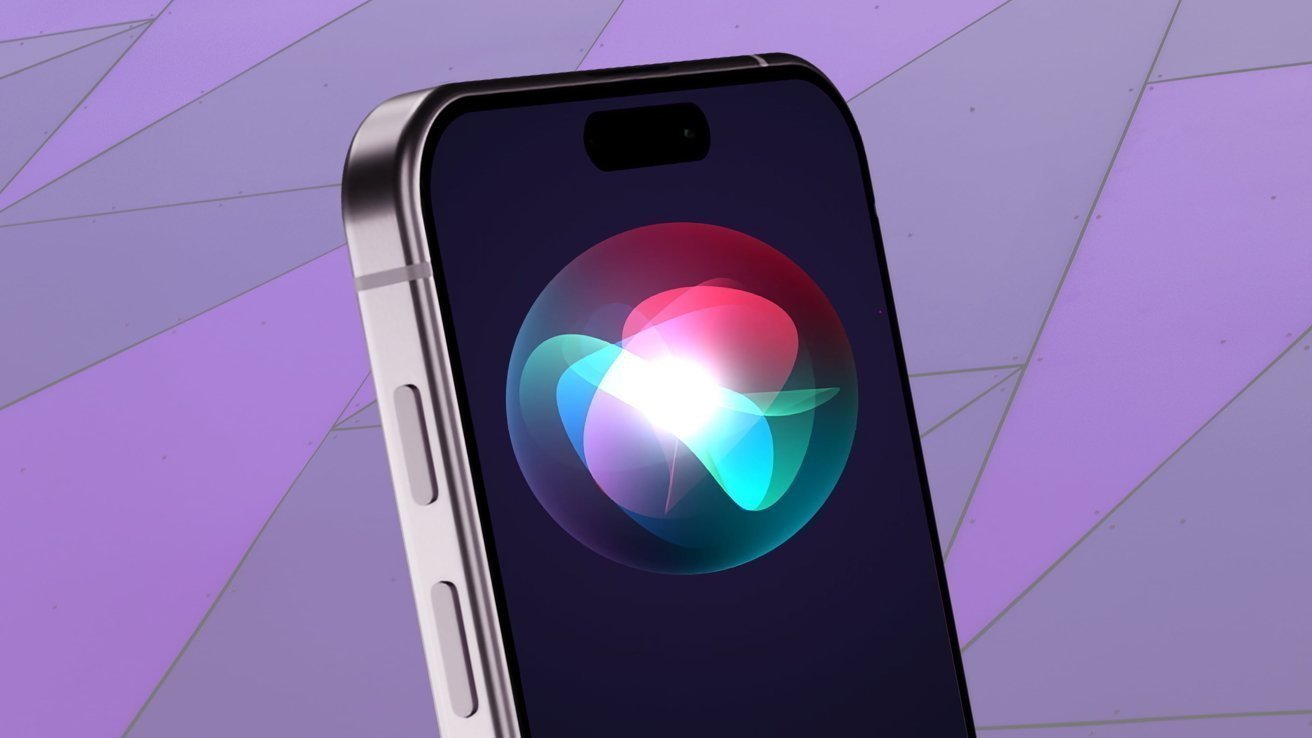
方法一:通过Siri开启。长按侧边按钮或说“嘿Siri”,然后说“打开旁白”,系统会自动开启。此方法最快捷,适合紧急情况。
方法二:在设置中开启。打开“设置”应用,进入“辅助功能”,点击“旁白”,然后打开“旁白”开关。系统会弹出确认提示,点击“确定”即可。
方法三:使用辅助功能快捷键。在“设置”>“辅助功能”>“辅助功能快捷键”中勾选“旁白”,之后连按三次侧边按钮(或主屏幕按钮,取决于机型)即可快速开启或关闭旁白。
三、旁白手势操作详解
开启旁白后,常规触摸操作会改变。以下为核心手势:
单指轻点:选中项目,系统会朗读。轻点两次并按住可进行拖拽。
单指轻扫:从左向右扫动,移至下一个项目;从右向左扫动,移至上一个项目。四指轻扫可滚动屏幕。
双指轻点:暂停或继续朗读。双指轻扫可翻页。
三指轻扫:切换屏幕页面(如主屏幕翻页)。
双指双击并长按:可调整朗读语速等参数。
四、旁白转轮操作
转轮是快速调整朗读选项的工具。双指在屏幕上旋转(像拧螺丝)即可调出转轮,默认为“字符”、“单词”、“行”等。在转轮中选择“语速”,上下滑动可调整语速;选择“音量”,可调整朗读音量。转轮选项可在“旁白”设置中自定义。
五、语音与视觉设置
在“设置”>“辅助功能”>“旁白”中,可调整语音:选择“语音”>“朗读声音”,可更换声音和语速;开启“朗读标点”可让旁白读出标点符号。
对于低视力用户,可开启“字体大小调整”和“放大”功能,在“旁白”设置中开启“放大”后,双击三指可放大屏幕。
六、旁白与键盘操作
如果使用外接键盘,旁白支持键盘操作。例如,按Tab键可移至下一个项目,按Shift+Tab移至上一个,按空格键激活项目。在“旁白”设置中开启“键盘操作”即可。
七、关闭旁白
关闭旁白的方法与开启类似。可通过Siri说“关闭旁白”,或在“设置”中关闭开关,更快捷的是使用辅助功能快捷键(连按三次侧边按钮)。
注意:关闭旁白后,屏幕朗读功能停止,但辅助功能设置保留,下次开启无需重新配置。
八、常见问题与解决
问题一:旁白开启后,触摸屏幕无反应? 请确保是单指轻点,而非触摸。若仍无反应,尝试重新启动手机。
问题二:旁白朗读语速太快? 使用转轮选择“语速”,上下滑动调整,或进入“语音”设置调整语速滑块。
问题三:如何让旁白只朗读部分内容? 使用“屏幕识别”功能(在“旁白”设置中开启),可让旁白识别屏幕上的文字和按钮,仅朗读所选区域。
九、总结与建议
旁白功能强大,初学者需耐心练习。建议在安静环境熟悉手势,从基础开始,逐步探索。若遇到困难,可参考苹果官方辅助功能指南。
果粉迷网站致力于分享苹果产品使用技巧,本教程《iPhone 14怎么开启旁白语音辅助功能_苹果手机无障碍使用设置教程》详细介绍了旁白的开启和操作,希望对您有所帮助。如需更多帮助,欢迎访问果粉迷获取更多实用教程。













