
Apple Watch Ultra 2支持连接多种蓝牙传感器,包括心率带、功率计、踏频器等。本文重点介绍如何连接外部踏频器,步骤清晰,新手友好,助您提升骑行训练效率。
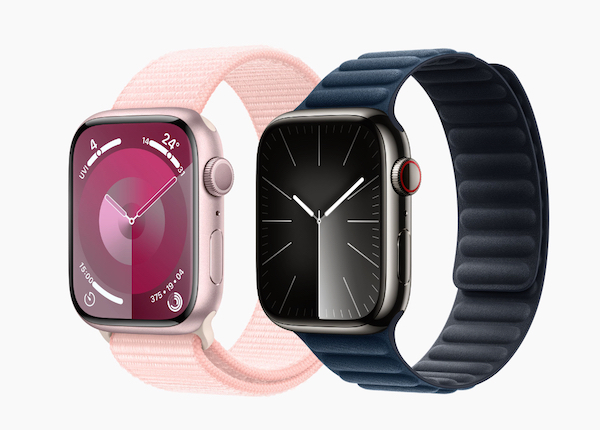
Apple Watch Ultra 2 作为一款专为户外运动打造的智能手表,其强大的蓝牙连接能力让它可以轻松配对多种外部传感器,从而为你的训练提供更专业的数据支持。无论你是骑行爱好者、跑步达人,还是铁人三项选手,了解如何连接这些传感器都能让你的 Apple Watch Ultra 2 发挥出更大的价值。
一、Apple Watch Ultra 2 支持的蓝牙传感器类型
Apple Watch Ultra 2 支持连接多种蓝牙传感器,主要包括:心率带(如 Polar H10、Garmin HRM-Pro)、功率计(如 Stages、Quarq)、踏频器(如 Wahoo RPM、Garmin Speed Sensor 2)、速度传感器(如 Wahoo Speed)以及跑步动态传感器(如 Stryd)。这些传感器可以帮助你实时监测心率、功率、踏频、速度等关键指标,让你的训练更加科学有效。
二、连接前的准备工作
在开始连接之前,请确保:1. 你的 Apple Watch Ultra 2 已更新至最新的 watchOS 系统(需 watchOS 10 或更高版本,以支持更多传感器类型)。2. 外部传感器已开启并处于配对模式(通常需要按下传感器上的按钮,或根据说明书操作)。3. 手表和传感器之间的距离在 10 米以内,避免干扰。
三、连接外部踏频器的详细步骤
以连接 Wahoo RPM 踏频器为例,以下是具体操作步骤:
步骤 1:打开手表的设置。在 Apple Watch Ultra 2 上,按下侧边按钮打开控制中心,然后点击蓝牙图标,确保蓝牙已开启。或者,你可以直接进入“设置”应用,点击“蓝牙”。
步骤 2:将踏频器置于配对模式。通常,踏频器上会有一个 LED 指示灯,按住按钮直到指示灯开始闪烁(通常是红色和绿色交替闪烁),表示进入配对模式。
步骤 3:在手表上搜索设备。在“蓝牙”设置页面,你会看到“设备”列表,手表会自动扫描附近的蓝牙设备。当看到你的踏频器名称(如“Wahoo RPM”)时,点击它。
步骤 4:完成配对。点击后,手表会尝试与踏频器连接,几秒钟后,状态会变为“已连接”。此时,踏频器的 LED 灯会变为常亮或停止闪烁,表示配对成功。
步骤 5:在运动 App 中验证连接。打开手表上的“体能训练”App,选择“户外骑行”,开始训练前,你可以查看数据页面,如果踏频数据能够正常显示,说明连接成功。
四、连接多个传感器的技巧
Apple Watch Ultra 2 支持同时连接多个蓝牙传感器,例如,你可以同时连接心率带和踏频器。连接方法与单个设备类似,只需在“蓝牙”设置中逐一配对即可。需要注意的是,部分传感器可能需要特定的 App 进行校准或设置,例如功率计可能需要设置曲柄长度,你可以在手表的“设置”>“蓝牙”中找到已连接的设备,并点击旁边的“i”图标进行详细设置。
五、常见问题与解决方法
无法搜索到设备:请确保传感器电量充足,且处于配对模式,同时关闭附近其他蓝牙设备的干扰,或重启手表后重试。
连接后数据不更新:检查传感器是否与运动类型匹配,例如,踏频器仅在骑行时使用,如果跑步时可能不会显示数据。此外,确保传感器已正确安装在自行车上。
连接频繁断开:可能是电池电量低或距离过远,尝试更换电池或靠近传感器。
通过以上步骤,你应该可以顺利地将外部踏频器连接到你的 Apple Watch Ultra 2。这将极大提升你的骑行训练体验,让你能够实时监控踏频,优化踩踏效率,从而提升骑行表现。
果粉迷网站始终致力于为 Apple 用户提供最实用的玩机技巧。本文详细介绍了 Apple Watch Ultra 2 支持的蓝牙传感器连接方法,以及外部踏频器的具体连接步骤。如果你还有其他关于 Apple Watch 的问题,欢迎持续关注果粉迷,我们将为你带来更多精彩内容。记住,Apple Watch Ultra 2 的强大功能,需要你不断探索,而外部传感器连接,正是你迈向专业运动的第一步。


