
iPhone 13开启隔空投送所有人仅10分钟,通过设置-通用-隔空投送选择“所有人”,即可临时开启。本文详解操作步骤、时间限制原理及注意事项,助你快速传输文件。
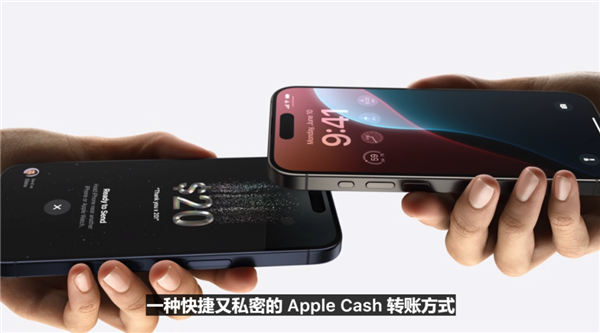
在使用iPhone 13时,隔空投送(AirDrop)是一个非常便捷的功能,可以快速在苹果设备之间传输照片、文件等。但有时候,我们需要临时向非联系人传输文件,这时就需要开启“所有人”选项。不过,苹果为了安全考虑,默认“所有人”选项只持续10分钟。那么,iPhone 13如何开启隔空投送所有人10分钟呢?下面我们一步步来看。
一、隔空投送“所有人”选项的说明
在iOS系统中,隔空投送提供了三个接收选项:“关闭”、“仅联系人”和“所有人”。其中“所有人”选项允许附近的任何苹果设备发现你的iPhone,并发送文件。但为了隐私和安全,当选择“所有人”后,系统会默认在10分钟后自动恢复到“仅联系人”状态。这是苹果的一项保护机制,防止陌生人持续访问你的设备。
二、开启隔空投送“所有人”的步骤
要开启该功能,请按照以下步骤操作:
第一步:解锁你的iPhone 13,从屏幕右上角向下滑动,打开控制中心。在控制中心中,长按或重按左上角的网络设置卡片(包含飞行模式、Wi-Fi、蓝牙等图标),然后轻点“隔空投送”图标。
第二步:在弹出的菜单中,选择“所有人”。此时,你的iPhone 13就开启了“所有人”接收模式,但请注意,系统会提示“所有人”选项会在10分钟后自动关闭。
第三步:如果你想手动关闭,可以再次进入控制中心,重新选择“仅联系人”或“关闭”。
另外,你也可以通过“设置”应用来开启:打开“设置”>“通用”>“隔空投送”,然后选择“所有人”。同样,10分钟后会自动恢复为“仅联系人”。
三、如何延长或固定“所有人”模式?
由于系统限制,目前无法直接永久开启“所有人”模式。但如果你需要长时间使用,可以在使用期间留意时间,或每次使用前重新开启。另外,如果频繁使用,可以考虑将对方添加为联系人,这样可以更安全地传输。
四、注意事项
1. 时间限制:开启“所有人”后,10分钟内如果没有任何操作,系统会自动切换回“仅联系人”。如果你在传输大文件,请确保在10分钟内开始传输,否则可能中断。
2. 隐私安全:在公共场合,建议不要长时间开启“所有人”,以免接收不必要的内容。
3. 兼容性:隔空投送需要双方设备都支持且开启蓝牙和Wi-Fi,否则无法发现设备。
4. 传输速度:隔空投送速度很快,但受距离和干扰影响,尽量保持设备靠近。
五、常见问题解决
如果开启“所有人”后无法被其他设备发现,请检查以下几点:
1. 确保蓝牙和Wi-Fi都已开启,并且没有开启个人热点。
2. 确保接收方设备也开启了隔空投送。
3. 尝试重启设备,或者重置网络设置(设置>通用>传输或还原iPhone>还原>还原网络设置)。
通过以上步骤,你就可以轻松在iPhone 13上开启隔空投送“所有人”模式,并利用10分钟窗口快速传输文件。果粉迷提醒您,掌握这个小技巧,能让你在需要时高效分享。本文标题“iPhone 13如何开启隔空投送所有人10分钟_iPhone 13 AirDrop传输设置”中的方法,你学会了吗?










