
MacBook Pro M3用户可通过macOS活动监视器查看GPU负载,掌握图形性能。本文详解打开方法、GPU历史图形、进程GPU占用及多GPU支持,助你高效监控GPU状态。
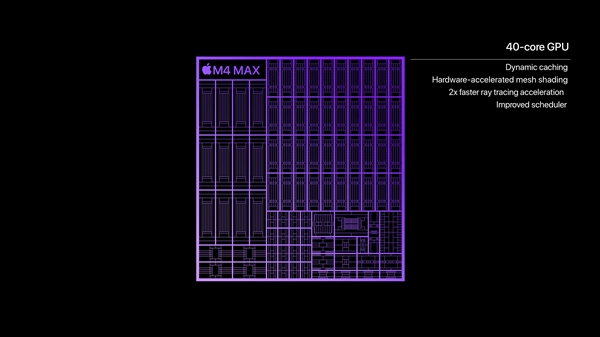
MacBook Pro M3搭载的M3芯片拥有强大的GPU,但很多新手用户不知道如何查看GPU负载情况。其实,macOS自带的活动监视器就能轻松搞定。本文将手把手教你如何查看GPU负载,让你实时掌握图形性能。
打开活动监视器
要查看GPU负载,首先需要打开活动监视器。你可以通过以下方式快速打开:
1. 打开“启动台”,在搜索框中输入“活动监视器”,点击图标即可。
2. 或者使用快捷键Command+空格调出Spotlight,输入“活动监视器”并回车。
打开后,你会看到活动监视器的主界面,默认显示“CPU”标签页。要查看GPU信息,需要切换到“GPU”标签页。
查看GPU负载
切换到“GPU”标签页后,你会看到窗口分为上下两部分。上半部分显示GPU的整体负载情况,包括GPU使用率、GPU内存以及GPU活动等指标。
其中,“GPU使用率”表示当前GPU的繁忙程度,以百分比显示。数值越高,说明GPU工作越繁忙。你可以通过观察这个数值来判断GPU是否处于高负载状态。
下半部分则列出了当前正在使用GPU的进程,每个进程都会显示其GPU占用情况,包括GPU使用率和GPU内存占用。这样你可以快速找出哪些应用在消耗GPU资源。
使用GPU历史图形
如果你想要更直观地查看GPU负载的变化趋势,可以点击窗口底部的“GPU历史”按钮(图标类似一个波形图)。点击后,窗口底部会展开一个图形区域,实时显示GPU使用率的历史曲线。
这个图形对于观察GPU负载波动非常有用,例如在运行大型游戏或专业渲染时,你可以看到曲线飙升,直观感受GPU的压力。
多GPU支持
如果你的MacBook Pro M3配备了独立GPU(如M3 Pro或M3 Max),活动监视器会分别显示各个GPU的负载情况。你可以在窗口顶部的下拉菜单中选择查看“全部GPU”或“单独GPU”。
对于大多数用户来说,集成GPU已经足够应对日常任务,但如果你从事视频剪辑、3D建模等高负载工作,独立GPU的性能更强劲,你可以通过活动监视器确认应用是否真正调用了独立GPU。
技巧与注意事项
在查看GPU负载时,有几个小技巧可以帮你更好地理解数据:
1. GPU使用率是瞬时值,可能会频繁波动,如果需要观察稳定负载,建议多观察几秒。
2. 如果某个进程的GPU使用率长时间接近100%,说明该应用对GPU要求较高,可以考虑关闭不必要的后台应用来释放资源。
3. 活动监视器的“GPU内存”显示的是当前GPU显存占用,若显存不足,可能会影响性能,注意监控。
4. 你还可以通过“窗口”菜单中的“浮动GPU窗口”选项,将GPU监控小窗口置于所有窗口之上,方便随时查看。
通过以上步骤,你可以轻松掌握MacBook Pro M3的GPU负载情况。无论是日常使用还是专业工作,活动监视器都是你不可或缺的得力工具。果粉迷提醒你,定期关注GPU状态,有助于优化系统性能,延长设备寿命。更多Mac技巧,请持续关注果粉迷。










