
iPad Pro搭配Apple Pencil的随手写功能,可将手写内容实时转换为文本。本文详解开启步骤、支持语言、操作技巧及在备忘录、Safari等应用中的使用,助你高效记录与编辑。
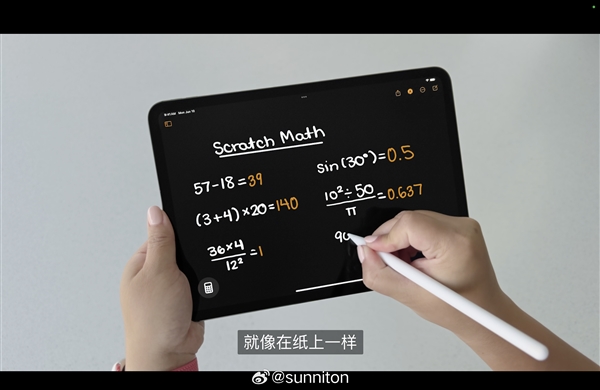
iPad Pro配合Apple Pencil的随手写功能,能实现手写内容实时转换为文本,极大提升输入效率。该功能依托iPadOS系统,无需额外安装App,在任意文本输入框即可使用。下面从开启设置到实际操作,一步步带你掌握。
一、开启随手写功能
首先确保iPad Pro系统已更新至iPadOS 14或更高版本。打开“设置”应用,依次进入“Apple Pencil”或“通用”>“键盘”,找到“随手写”选项并开启。若未看到该选项,可前往“设置”>“通用”>“软件更新”检查系统版本。开启后,Apple Pencil即可在文本输入区域直接书写。
二、支持的语言与手写识别
随手写功能支持简体中文、英文、繁体中文等多种语言。在“设置”>“通用”>“键盘”>“键盘”中,可添加或调整语言顺序。书写时,系统会自动识别语言,无需手动切换。识别准确率较高,但连笔或潦草字迹可能影响识别,建议书写尽量工整。
三、在备忘录中使用手写转文本
打开“备忘录”App,点击右下角“新建笔记”图标。调出键盘后,在键盘区域使用Apple Pencil书写,写下的内容会自动转换为文本。若想保留手写笔迹,可先在笔记中手写,然后使用“文本”工具框选手写内容,从弹出菜单选择“转换为文本”。转换后的文本可继续编辑,如修改字体、颜色等。
四、在Safari及其他应用中使用
在Safari浏览器的地址栏或搜索框,直接用Apple Pencil书写,文字会实时转为输入内容。同样,在微信、邮件、Pages等应用中,只要是文本输入框,均可使用随手写功能。书写时,若需删除文字,可涂掉或使用删除线划掉;若需插入文字,可在指定位置长按并书写。
五、常用操作技巧
快速插入空格:在文字间画一条短横线即可添加空格。换行:在行尾画一个向下箭头。选择文本:在文字上画圈即可选中。复制、粘贴等操作,可在选中文本后点击弹出菜单。此外,在“设置”>“Apple Pencil”中,可调整“仅用Apple Pencil开始书写”,避免手掌误触。
六、手写转文本的进阶应用
在“文件”App中,对PDF或图片中的手写内容,也可使用“即时文本”功能(需iPadOS 15及以上)。长按手写文字,选择“拷贝”,即可转换为文本。在“照片”App中,识别图片中的文字后,可进行复制、翻译等操作。这些功能与随手写相辅相成,让手写输入更加灵活。
通过以上设置与操作,你已能熟练使用iPad Pro的随手写功能。该功能不仅适用于快速记录,还能在办公、学习场景中大幅提升效率。如需进一步了解Apple Pencil的其他技巧,可查看“设置”>“Apple Pencil”中的“手势”说明。
果粉迷提醒您,iPad随手写功能是iPadOS的实用亮点,结合Apple Pencil能实现高效输入。更多iPad Pro使用技巧,欢迎关注果粉迷。本文《iPad Pro如何使用Apple Pencil进行手写转文本_iPad随手写功能设置》就介绍到这里,希望对你有所帮助。










