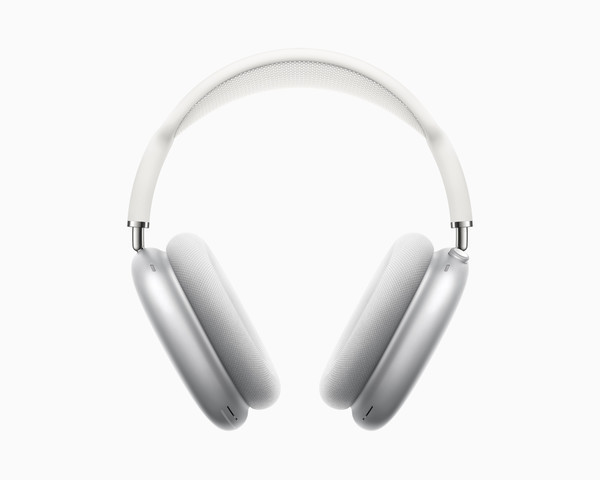
AirPods Pro 2如何设置只使用一个麦克风?本文提供详细步骤,教你单独使用左耳或右耳麦克风,并调整自动切换设置,适用于通话、录音等场景,提升使用灵活性。
AirPods Pro 2作为苹果的旗舰级无线耳机,不仅拥有出色的降噪和音质,其麦克风系统也非常智能。但有时你可能会遇到需要只使用一个麦克风的情况,比如左耳麦克风损坏,或者你希望固定使用某一侧的麦克风来获得更稳定的通话质量。本文将为你详细讲解如何设置AirPods Pro 2只使用一个麦克风,以及如何手动选择左右麦克风。
一、自动与手动切换麦克风的原理
AirPods Pro 2默认情况下会自动选择最佳的麦克风进行收音,这个自动切换机制通常能保证良好的通话效果。但在某些特殊场景下,你可能希望手动固定使用某一侧的麦克风。苹果在设置中提供了这个选项,让你可以轻松调整。
二、设置步骤
1. 确保你的AirPods Pro 2已连接到你的iPhone或iPad,并打开手机的蓝牙功能。
2. 进入“设置”应用,点击顶部的“蓝牙”选项。
3. 在蓝牙设备列表中找到你的AirPods Pro 2,点击其右侧的“i”图标。
4. 向下滑动找到“麦克风”选项,点击进入。
5. 此时你会看到三个选项:“自动”、“始终左耳”、“始终右耳”。默认情况下是“自动”,你可以根据自己的需求选择“始终左耳”或“始终右耳”。
6. 选择“始终左耳”表示只使用左耳麦克风,选择“始终右耳”表示只使用右耳麦克风。选择后,你的AirPods Pro 2将固定使用该侧的麦克风进行通话和录音。
三、注意事项
当你选择“始终左耳”或“始终右耳”时,另一侧的麦克风将停止工作,但耳机本身的功能(如播放音乐、降噪)不受影响。如果你在通话中需要切换麦克风,可以再次进入设置进行调整。
此外,如果你发现麦克风收音效果不佳,可以先尝试“自动”模式,让系统智能选择。如果问题依旧,再考虑固定使用某一侧。
四、常见问题解答
Q:为什么我的AirPods Pro 2没有“麦克风”选项?
A:请确保你的AirPods Pro 2已连接到设备,并且系统版本为iOS 15.1或更高版本。如果仍无此选项,可以尝试重启手机或重新连接耳机。
Q:设置后通话对方听不到我的声音怎么办?
A:检查你选择的麦克风是否有遮挡或污渍,清洁麦克风孔后重试。如果问题依旧,可以尝试切换回“自动”模式。
五、结语
通过以上步骤,你可以轻松设置AirPods Pro 2只使用一个麦克风,并根据需求选择左右耳。这个功能在特定场景下非常实用,例如当你需要将一侧耳机让给别人使用时,或者某一侧麦克风出现故障时。希望这篇教程能帮助你更好地使用你的AirPods Pro 2。如果你还有其他关于AirPods的问题,欢迎访问苹果之家,获取更多实用技巧。苹果之家为你提供最全面的AirPods使用指南,本文标题为“AirPods Pro 2如何设置只使用一个麦克风_AirPods麦克风左右选择”,希望能为你带来帮助。