
本指南面向新手,详细讲解MacBook Pro上使用数字钥匙串同步密码的步骤,涵盖iCloud钥匙串开启、同步原理、密码查看与管理,以及安全建议,帮助用户高效管理macOS密码。
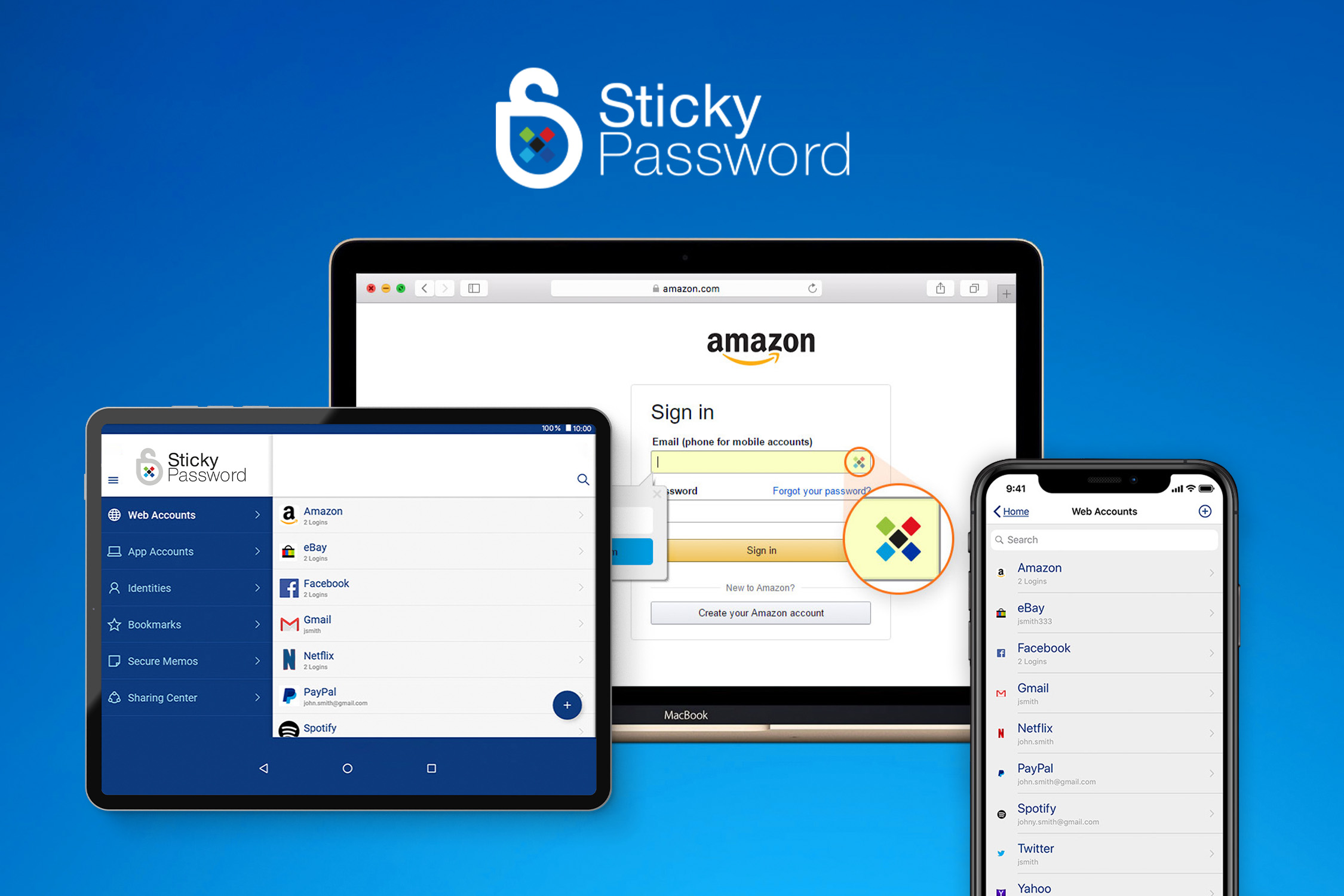
MacBook Pro 数字钥匙串同步基础
数字钥匙串是macOS内置的密码管理系统,可以安全存储你的网站账号、Wi-Fi密码、信用卡信息等。当你使用MacBook Pro时,钥匙串会自动填充密码,让你无需记忆复杂密码。而同步功能则通过iCloud将钥匙串数据在你的苹果设备间保持最新,比如你在iPhone上保存的新密码,会自动出现在MacBook Pro上。
开启iCloud钥匙串的步骤
要使用数字钥匙串同步,首先需要开启iCloud钥匙串功能。步骤如下:
1. 点击屏幕左上角的苹果菜单,选择“系统偏好设置”。
2. 点击“Apple ID”,然后选择“iCloud”选项卡。
3. 在应用列表中找到“钥匙串”,勾选启用。如果未开启,系统会提示你输入Apple ID密码以验证。
4. 确保你的MacBook Pro已登录相同的Apple ID,并且网络连接正常。
开启后,你的钥匙串数据将自动同步到iCloud,并在其他设备上可用。
同步原理与安全性
iCloud钥匙串使用端到端加密,苹果也无法读取你的密码数据。同步时,数据通过iCloud服务器传输,但只有你的设备拥有解密密钥。这意味着即使iCloud被攻击,你的密码也不会泄露。此外,同步过程需要设备验证,通常需要输入设备密码或使用面容ID/触控ID确认,确保只有你能访问。
如何查看和管理同步的密码
在MacBook Pro上,你可以通过“钥匙串访问”应用查看所有存储的密码。打开“访达”,前往“应用程序”>“实用工具”,双击“钥匙串访问”。在左侧选择“登录”钥匙串,即可看到所有项目。要查看密码,双击项目,勾选“显示密码”,输入你的登录密码即可。你还可以在“系统偏好设置”>“密码”中查看网站和App的密码,这里会列出所有已保存的账号,点击即可查看或编辑。
同步时的常见问题及解决
有时同步可能不生效,可以尝试以下方法:
1. 检查iCloud钥匙串是否在“系统偏好设置”>“Apple ID”>“iCloud”中开启。
2. 确保所有设备都登录了相同的Apple ID,并且开启了iCloud钥匙串。
3. 重启设备,有时同步需要重新连接。
4. 如果问题持续,前往“系统偏好设置”>“Apple ID”>“iCloud”,关闭钥匙串再重新开启,等待几分钟后再开启。
5. 检查网络连接,确保Wi-Fi或以太网正常。
如果仍然无法同步,可能需要退出Apple ID重新登录,但请注意,这可能会导致数据暂时不可用,但不会丢失。
使用钥匙串同步的注意事项
为了安全,请务必为你的MacBook Pro设置登录密码,并启用触控ID或Apple Watch解锁,以便快速授权钥匙串访问。此外,不要与他人共享你的Apple ID,以免密码泄露。定期更新密码,并使用强密码,钥匙串可以生成强密码并保存。
如果你忘记钥匙串主密码,可能无法访问已保存的密码,但可以重置钥匙串,不过这样会丢失所有密码数据。因此,建议开启iCloud钥匙串时,牢记你的Apple ID密码,并设置设备密码。
利用钥匙串同步提升效率
同步后的钥匙串能自动填充密码,在Safari中登录网站时,会提示你保存密码,下次自动填入。在“系统偏好设置”>“密码”中,你还可以查看安全建议,修改弱密码或重复使用的密码。这有助于提升账号安全。
此外,你可以在iPhone或iPad上使用相同的钥匙串,当在MacBook Pro上复制验证码时,其他设备也能同步,方便多设备协作。
结语
掌握MacBook Pro的数字钥匙串同步,能让你轻松管理所有密码,既安全又高效。通过iCloud钥匙串,你的密码始终在手边,无需担心遗忘。果粉迷提醒您,定期检查钥匙串设置,确保同步正常,享受无缝的苹果生态体验。本文由果粉迷提供,关于MacBook Pro如何使用数字钥匙串同步_macOS密码管理指南,希望对你有所帮助。







