
Apple Watch Series 9新增双指互点两下手势,捏合手指即可接听电话、暂停音乐等。本文详细指导如何开启与设置,包含前提条件、操作步骤及注意事项,助您轻松单手操控手表。
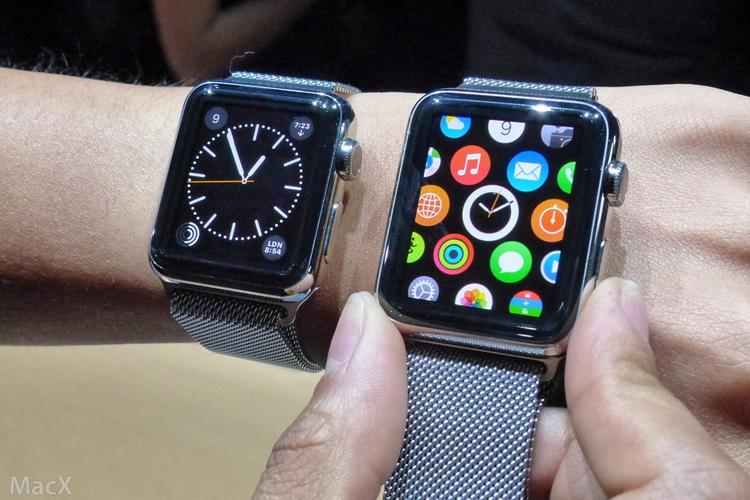
Apple Watch Series 9双指互点两下手势开启指南
Apple Watch Series 9带来了全新的交互方式——双指互点两下,只需食指与拇指捏合两次,即可快速完成多项操作。对于需要单手操作或手被占用时,这一功能尤为实用。下面,我们将一步步教你如何开启并设置这一功能。
开启前的准备
确保你的Apple Watch Series 9已更新至watchOS 10.1或更高版本,且与iPhone配对成功。同时,手表需佩戴在手腕上,并已解锁。
开启双指互点两下手势
1. 在Apple Watch上,按下侧边按钮打开控制中心,或直接抬起手腕唤醒手表。
2. 点击表盘上的齿轮图标进入设置,或从App列表中找到并点击“设置”。
3. 在设置列表中,向下滚动并点击“手势”选项。
4. 在手势设置中,找到“双指互点两下”开关,点击其右侧的开关按钮,使其变为绿色开启状态。
5. 开启后,你可以点击下方的“播放反馈”选项,开启或关闭手势操作时的触觉反馈,以便确认操作已识别。
自定义双指互点两下的功能
双指互点两下默认执行“智能叠放”中的主要操作,例如接听电话、暂停/继续音乐、停止计时器等。但你可以根据个人习惯自定义其功能。
1. 在“手势”设置中,点击“双指互点两下”下方的“操作”选项。
2. 在操作列表中,选择你想要的功能,如“播放/暂停”、“接听电话”或“打开智能叠放”等。
3. 选择完成后,返回上一级,设置将自动保存。
使用技巧与注意事项
1. 手势识别需要手指轻触两次,间隔不宜过长,动作要干脆利落。
2. 确保手腕和手指干燥,避免汗水或水分影响识别。
3. 双指互点两下适用于大部分Apple Watch应用,但在部分第三方应用中可能不支持,具体以应用适配为准。
4. 若手势无响应,请检查手表是否处于低功耗模式或省电模式,这些模式可能会禁用部分手势。
5. 在watchOS 10.1及以上版本中,你还可以在iPhone的Watch应用中进行更详细的设置,路径为“我的手表”>“手势”,与手表端设置同步。
通过以上步骤,你已成功开启Apple Watch Series 9的双指互点两下手势。这项功能不仅提升了操作效率,更让单手操控成为可能。无论是在忙碌中接听电话,还是在运动中控制音乐,只需轻轻捏合手指,一切尽在掌握。果粉迷网站将持续为你带来更多Apple Watch实用技巧,本文《Apple Watch Series 9如何开启双指互点两下手势_Apple Watch 9单手操作设置》就介绍到这里,希望对你有所帮助。


