
本教程面向Mac新手,详细讲解如何为MacBook设置开机密码,涵盖系统设置、触控ID与密码、屏幕锁定及安全建议,帮助用户保护隐私与数据安全。
为什么需要设置开机密码
MacBook作为个人电脑,存储着大量私人文件、照片和工作资料。如果不设置开机密码,任何人拿到你的电脑都能直接访问所有内容,隐私泄露风险极高。设置开机密码是保护Mac数据的第一道防线,也是macOS安全功能(如文件加密、查找我的Mac)的基础。本教程将手把手教你如何通过系统设置完成密码配置,并额外介绍屏幕锁定与安全建议,确保你的Mac固若金汤。
准备工作
在开始设置前,请确保你的MacBook已接通电源或电量充足,并已连接网络(部分操作可能需要Apple ID)。同时,建议先备份重要数据,以防万一。整个过程大约需要5分钟,无需额外工具。
第一步:打开系统设置
点击屏幕左上角的苹果图标 ,选择“系统设置”。在较旧的macOS版本中,可能显示为“系统偏好设置”,入口相同。系统设置是管理Mac所有核心选项的中心,包括账户、安全、网络等。
第二步:进入用户与群组
在系统设置窗口中,找到并点击“用户与群组”。这里列出了所有电脑账户,包括管理员、普通用户和客人用户。如果你是Mac的唯一使用者,通常会有一个管理员账户(名称为你设置的名字)。
第三步:设置或修改密码
在用户与群组页面,选中你的账户(通常带有“管理员”字样)。点击右侧的“更改密码”按钮(如果尚未设置密码,则显示“设置密码”)。系统会要求你输入当前密码(如果已有)或直接进入新密码设置界面。
按照提示,输入新密码并再次输入以确认。密码强度建议至少8位,混合大小写字母、数字和符号,避免使用生日、电话号码等易猜信息。同时,可以设置密码提示,帮助你在忘记密码时回忆,但提示语不要过于直白。
第四步:启用屏幕锁定
返回系统设置主界面,点击“锁定屏幕”。这里可以设置屏幕关闭或进入睡眠后多久要求输入密码。推荐选择“立即”或“5分钟后”,这样短暂离开时也能快速锁定。此外,勾选“在屏幕保护程序开始后要求密码”和“在显示器关闭后要求密码”,双重保障。
第五步:设置触控ID(如果支持)
如果你的MacBook配备触控ID(指纹识别),可以在系统设置中找到“触控ID与密码”选项。点击“添加指纹”,按提示录入你的指纹。之后,你可以用指纹快速解锁电脑,同时保留密码作为备用。触控ID不仅用于解锁,还能用于Apple Pay和App Store购买,非常方便。
第六步:其他安全建议
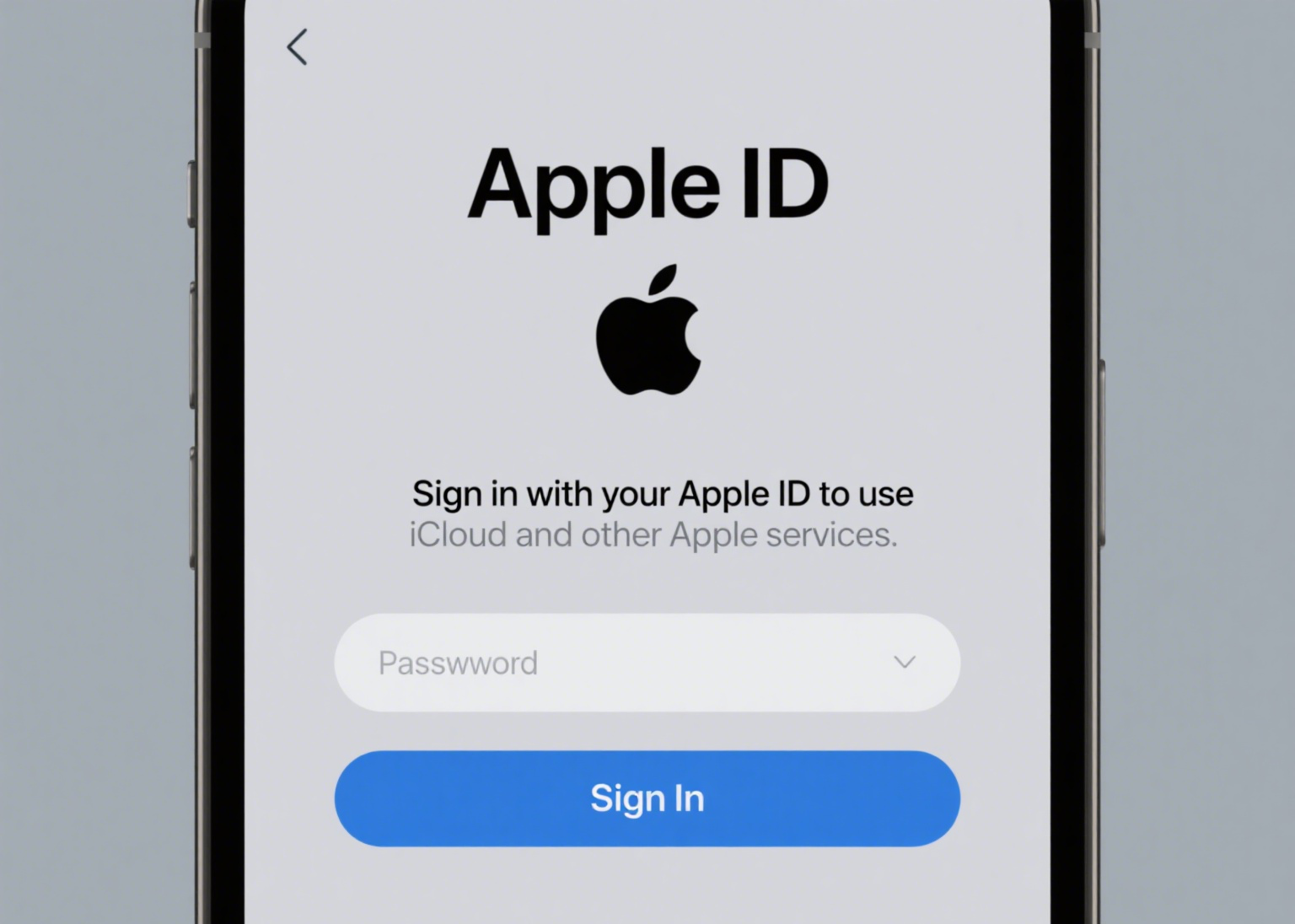
为了进一步提升安全性,建议开启“查找我的Mac”功能(在系统设置的“Apple ID”中)。这样即使电脑丢失,也能远程锁定或擦除数据。此外,在“隐私与安全性”中,检查“允许从以下位置下载的应用”设置为“App Store和被认可的开发者”,避免恶意软件入侵。
设置完成后,你可以重启MacBook测试效果。当电脑从睡眠唤醒或开机时,会要求输入密码或使用指纹。如果忘记密码,可以使用Apple ID重置,但需要提前在“用户与群组”中允许Apple ID重置密码。
通过以上步骤,你的MacBook已经具备基础的安全防护。记住,密码是保护隐私的关键,请务必妥善保管。如果你在设置过程中遇到任何问题,欢迎在果粉迷社区交流,果粉迷为Mac用户提供最新的教程与技术支持。本文《MacBook如何设置开机密码_macOS登录与安全性设置教程》由果粉迷整理,希望能帮助新手用户轻松掌握安全设置。








