
iPhone 16在iOS 18中可通过Face ID为单个App加锁,防止他人偷看。操作路径:设置-隐私与安全性-应用锁定,开启需Face ID验证的App。本文分步讲解配置方法,并说明锁定后通知隐藏、临时解锁等细节,帮助新手快速掌握软件锁技巧。
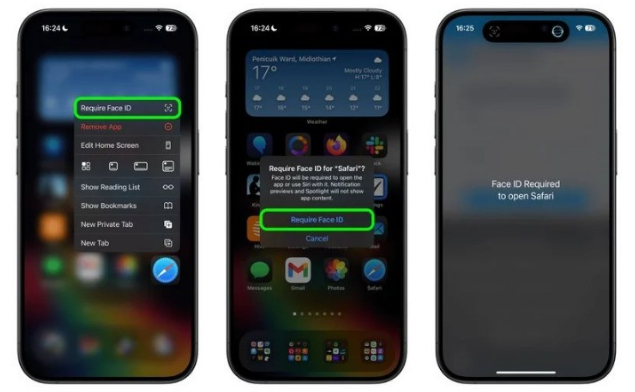
iPhone 16的App隐私锁定是什么?
在iOS 18中,苹果为iPhone 16加入了一项非常实用的隐私功能:App隐私锁定。简单说,就是你可以给某个App单独加一把锁,每次打开它都必须通过Face ID验证。比如微信、相册、备忘录这些包含个人信息的应用,即使手机解锁后借给别人,对方也无法直接点开查看。
这个功能不需要额外下载软件,完全依赖系统自带的Face ID和隐私设置。对于新手来说,理解它的核心逻辑很重要:锁定是针对单个App的,不是整机锁定。整机锁定是锁屏密码,而App锁定是在手机已经解锁的状态下,再给指定App加一道Face ID门禁。
设置前的准备工作
开始操作前,请确认几个条件:你的iPhone 16已经升级到iOS 18或更高版本;已经录入并启用了Face ID;知道锁屏密码,因为部分步骤需要验证。如果Face ID不可用,App锁定会退而求其次要求输入密码,但体验会打折扣。
分步操作:给App开启Face ID锁定
第一步,打开iPhone 16的设置应用。第二步,向下滑动找到隐私与安全性,点击进入。第三步,在隐私与安全性页面里,找到并点击应用锁定(部分测试版可能显示为“App锁定”)。
第四步,系统会列出你安装的所有支持锁定的App。找到你想锁定的那个,比如“微信”或“照片”,点击它右侧的开关。第五步,系统会立即要求你进行Face ID验证,将脸对准屏幕即可。验证通过后,该App右侧开关会变成绿色开启状态。
第六步,重复第四、五步,可以继续给其他App加锁。设置完成后,回到桌面或App资源库,点击那个被锁定的App,你会看到它先弹出Face ID扫描界面,验证成功后才能进入内容。
锁定后的实际表现与细节
被锁定的App在后台卡片中会显示模糊或隐藏内容,通知预览也会默认隐藏具体文字。如果你在锁屏状态下收到该App的通知,需要先解锁手机并完成Face ID验证才能查看详情。这能有效防止别人偷瞄你的消息。
另外,临时解锁功能很实用:比如你正在用微信,切到其他App再切回来,系统不会每次都要求Face ID,而是有一个短暂的宽限期。但如果你锁屏再解锁,或者手动从后台关闭该App,再次打开时就必须重新验证。
常见问题与注意事项
不是所有App都支持锁定。系统自带的大部分应用和主流第三方App已经适配,但一些老旧或未更新的App可能不在列表中。如果你找不到某个App,先尝试更新它到最新版本。
如果Face ID连续失败多次,系统会要求输入锁屏密码来解锁该App。这是正常的安全机制,不用担心。另外,关闭App锁定的方法和开启一样:进入设置-隐私与安全性-应用锁定,把对应开关关掉,验证Face ID即可。
对于新手,建议先锁定两三个最私密的App,比如相册、微信、备忘录。熟悉流程后再按需增加。不要一次性锁定太多,否则每次打开都要刷脸,可能会觉得繁琐。
总结与提醒
iPhone 16的App隐私锁定配合Face ID,是iOS 18里非常值得开启的安全功能。它把隐私控制细化到了单个应用,比整机锁定更灵活。按照上面的步骤操作,几分钟就能配置好。更多iPhone 16和iOS 18的玩机技巧,欢迎访问果粉迷,本文标题:苹果16如何设置App隐私锁定Face ID开启_iOS 18软件锁配置,希望能帮到你。









