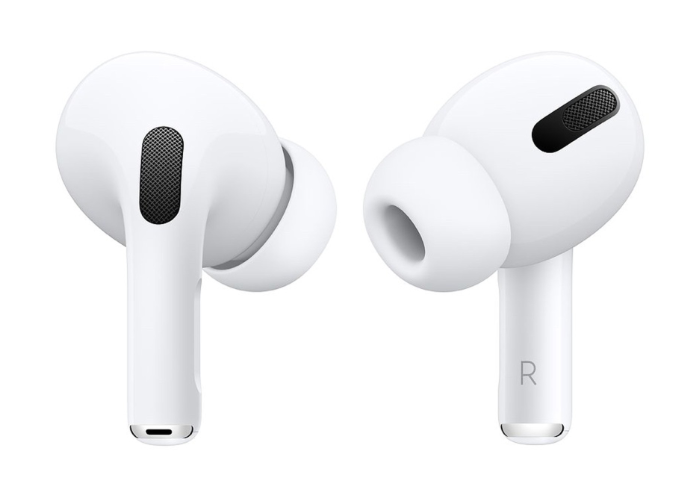
AirPods 3不支持主动降噪,但可通过自定义均衡器(EQ)调节音效。本文详解iOS设置步骤,从连接设备到调整音频频率,让你轻松定制专属听感,提升音乐体验。

AirPods 3不支持降噪,但EQ调节能带来惊喜
很多刚入手AirPods 3的朋友会发现,它没有主动降噪功能,这确实有点遗憾。不过,苹果在音质调节上给了我们一个强大的工具——自定义均衡器(EQ)。通过合理设置EQ,你可以完全改变耳机的听感,让它更符合你的口味。下面,我将一步步教你如何调节AirPods 3的EQ,让音乐听起来更带感。
第一步:确保设备系统更新
要使用自定义EQ,你的iPhone或iPad必须运行iOS 15或更高版本,AirPods 3的固件也需要是最新的。检查更新的方法很简单:将AirPods连接到设备,打开“设置”>“通用”>“关于本机”,找到你的AirPods,点击查看固件版本。如果不是最新,把AirPods放回充电盒,靠近手机,保持连接,系统会自动更新。
第二步:进入EQ设置界面
确保设备已连接AirPods 3,然后打开“设置”应用,点击“音乐”选项。在“音乐”设置中,找到“均衡器”并点击进入。这里你会看到很多预设的EQ选项,比如“低音增强”、“高音增强”、“人声增强”等。但我们要的是“自定义”,所以请点击“自定义”选项,进入手动调节界面。
第三步:理解EQ调节界面
进入自定义界面后,你会看到一条频率曲线,横轴是频率(从低到高),纵轴是增益(分贝)。你可以通过拖动曲线上的点来调整不同频段的音量。对于新手来说,可能不太清楚每个频率段的作用。简单来说:低频(20-200Hz)影响鼓点和贝斯,中频(200-2000Hz)影响人声和大部分乐器,高频(2000-20000Hz)影响镲片和空气感。
第四步:调节低音增强
如果你喜欢听流行、摇滚或电子音乐,可能希望低音更强劲。在自定义界面中,找到低频区域(左侧),将曲线向上拖动,比如在60Hz处增加3-5dB。注意不要加得太多,否则声音会浑浊。建议先加3dB,试听后再微调。
第五步:调节人声清晰度
如果你经常听人声或播客,可以提升中频。在曲线中间部分(约1000Hz)向上拖动2-3dB,能让歌手的声音更突出。同时,可以适当降低一点低频(如50Hz减1dB),减少轰头感。
第六步:调节高音细节
对于古典乐或爵士乐,高音细节很重要。在8000Hz左右提升2dB,能增加乐器的光泽。但要注意,过度提升高音会产生刺耳感,所以适可而止。
第七步:保存你的自定义EQ
调节完成后,点击“完成”保存。此时,你的AirPods 3会自动应用这个EQ设置。你可以在播放音乐时,打开“设置”>“音乐”>“均衡器”,看到“自定义”选项已选中。
第八步:尝试不同预设
如果你不想手动调,也可以试试预设的EQ,比如“低音增强”或“人声增强”。但自定义EQ的乐趣在于,你可以根据不同的音乐类型随时调整。比如,听电音时增强低音,听民谣时增强中频。
调节EQ的注意事项
调节EQ时,建议在安静环境下试听,音量保持在60%左右,这样能更准确判断效果。另外,不要一次性大幅调整多个频段,每次只调整一个点,试听后再决定。记住,EQ调节是主观的,没有绝对正确的设置,只要你觉得好听就行。
通过以上步骤,你已经掌握了AirPods 3的EQ调节方法。虽然它没有降噪,但通过自定义均衡器,你依然可以获得出色的音质体验。如果你想要更多玩机技巧,欢迎关注苹果之家。本文标题《AirPods 3不支持降噪怎么调节EQ_AirPods自定义均衡器设置》就是为你准备的,在苹果之家,还有更多AirPods的隐藏玩法等你发现。