
MacBook如何快速锁屏?掌握Control+Command+Q快捷键、触发角锁屏、终端命令等五种方法,并学会设置锁屏后立即要求密码,确保离开电脑时隐私安全。适合新手快速上手。
为什么需要快速锁屏?
使用MacBook时,临时离开座位、去倒水、开会或者拿快递,如果屏幕不锁,别人就能轻易看到你的聊天记录、邮件和文件。养成随手锁屏的习惯,是保护隐私最基本的一步。macOS提供了多种快速锁屏的方式,比合上盖子更高效,而且不会中断后台任务。
方法一:使用快捷键Control+Command+Q
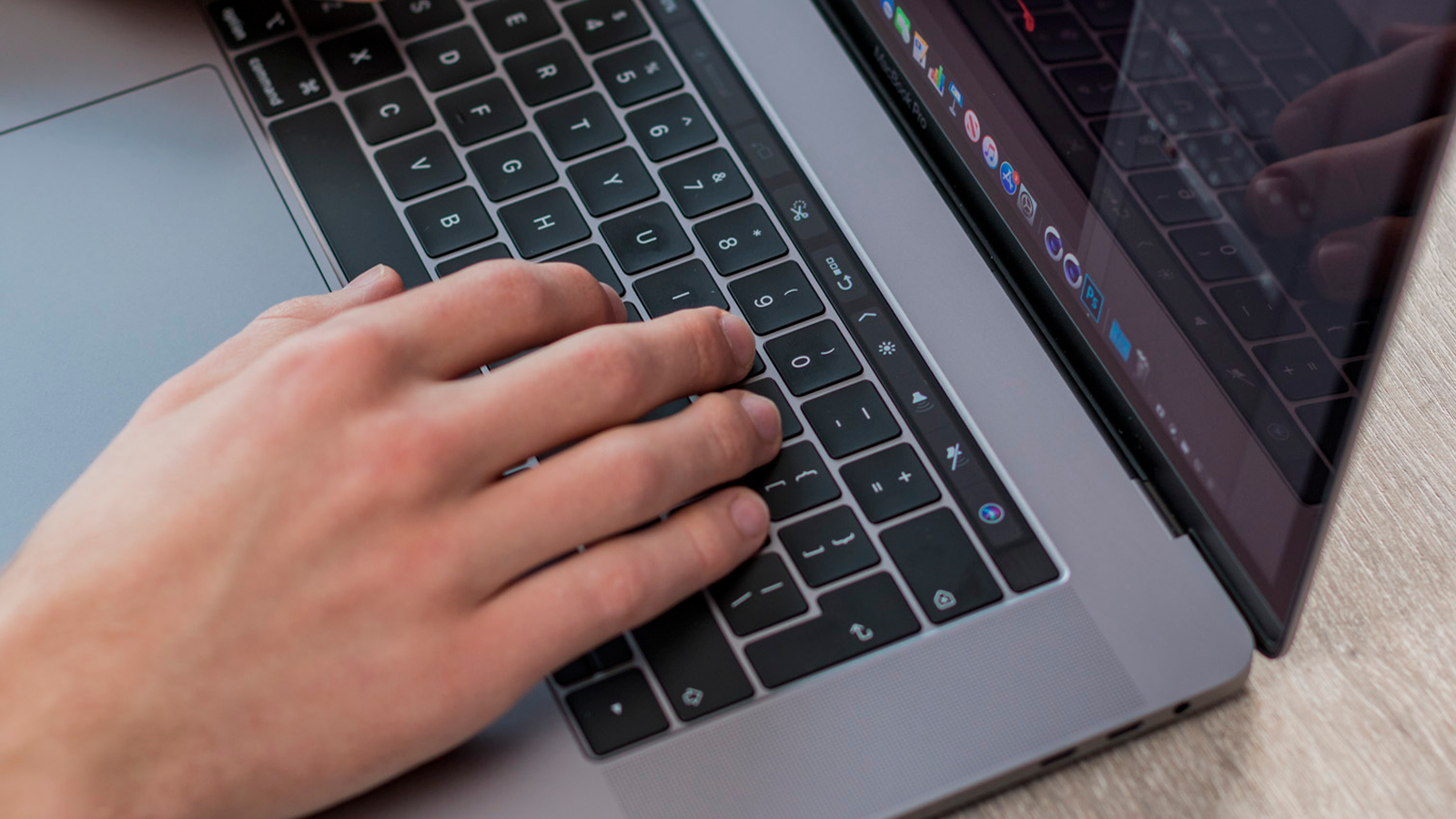
这是macOS系统自带的锁屏快捷键,适用于所有较新版本的Mac系统。操作很简单:同时按下Control、Command和Q三个键,屏幕会立刻锁定,回到登录界面。注意不要只按Command+Q,那会退出当前应用。如果你用的是外接键盘,键位位置可能略有不同,但功能一样。
方法二:通过触发角快速锁屏
触发角是macOS的一个实用功能,把鼠标移到屏幕某个角落就能触发指定操作。设置步骤:打开系统设置,进入桌面与程序坞,向下滚动找到触发角。点击后,选择一个角落,比如右下角,然后在下拉菜单里选择锁定屏幕。以后只要把鼠标甩到那个角落,屏幕就会立即锁定。这个方法特别适合不喜欢记快捷键的新手。
方法三:使用终端命令锁屏
如果你喜欢用命令行,可以打开终端,输入pmset displaysleepnow,屏幕会立刻进入睡眠状态,但不会完全锁定。要真正锁定,需要配合系统设置中的“进入睡眠后要求密码”。更直接的命令是open -a ScreenSaverEngine,这会启动屏幕保护程序,如果设置了屏保后需要密码,也能达到锁屏效果。不过对于新手,建议优先用前两种方法。
方法四:从苹果菜单锁定屏幕
点击屏幕左上角的苹果图标,在下拉菜单里找到锁定屏幕,点击即可。这个选项在较新的macOS中默认存在,如果没看到,可以检查系统版本。这个方法适合不习惯快捷键的用户,但操作步骤稍多,不如快捷键快。
方法五:合上盖子并设置立即要求密码
合上MacBook的盖子会让它进入睡眠,但默认情况下,唤醒后可能不需要密码。为了安全,需要修改设置:打开系统设置,进入锁屏,把“进入睡眠或开始屏幕保护程序后要求输入密码”的时间改为立即。这样合盖或屏保启动后,再打开就必须输入密码。注意,这个设置对上面所有锁屏方法都有效,建议一定要开启。
如何自定义锁屏快捷键?
macOS不允许直接修改Control+Command+Q,但你可以通过系统设置里的键盘,进入键盘快捷键,在启动台与程序坞或调度中心里找找有没有可自定义的锁屏选项。如果没有,可以借助第三方工具如BetterTouchTool或Karabiner来映射其他快捷键。对于大多数用户,系统自带的组合已经足够好用。
锁屏后需要注意什么?
锁屏后,后台任务不会停止,音乐继续播放,下载照常进行。但如果你设置了“立即要求密码”,唤醒时需要输入密码或使用Touch ID。另外,如果开启了查找我的Mac,锁屏状态下依然可以被定位。建议同时开启文件保险箱,这样即使硬盘被拆走,数据也无法读取。
常见问题与解决
按下Control+Command+Q没反应?检查键盘是否正常,或者是否有软件冲突。触发角不生效?确认没有勾选“修饰键”选项,或者重启系统设置。锁屏后黑屏但没到登录界面?可能是显示器睡眠,动一下鼠标或按任意键即可。如果忘记密码,只能通过恢复模式重置,所以务必记好密码。
掌握这些方法后,你可以根据场景灵活选择:临时离开用快捷键,长期离开用触发角或合盖。养成锁屏习惯,才能让MacBook里的数据更安全。更多Mac实用技巧,请访问果粉迷,本文《MacBook如何快速锁屏快捷键_macOS安全锁定操作全集》由果粉迷原创,转载请注明出处。








