要在iPhone 16上为闹钟设置震动,需在「时钟」App中编辑闹钟,进入「声音」选项并选择「无」或顶部「无」音效,系统即会自动启用强震动提示。
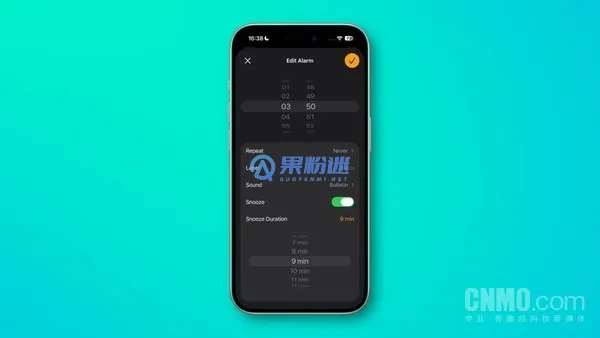
iPhone的闹钟功能是许多人每天的开始,但有时在会议、图书馆或需要静音的场合,震动的提醒方式比响铃更为合适和礼貌。对于新到手的iPhone 16,其操作系统可能带来一些界面上的微调,但为闹钟设置震动的基本逻辑依然清晰。本教程将详细指导你完成每一步操作。
为何需要单独设置闹钟震动?
许多用户误以为只要将手机侧面的静音键拨到静音状态,闹钟就会自动转为震动。实际上,iPhone的闹钟声音是独立于系统铃声和媒体音量的。即使手机处于静音模式,预设了声音的闹钟依然会响铃。因此,如果你希望闹钟只震动不响铃,必须在闹钟设置中进行单独配置。
详细设置步骤教程
第一步:打开「时钟」应用
在iPhone 16的主屏幕或资源库中找到并点击「时钟」图标,这是管理所有闹钟、计时器和世界时钟的核心应用。
第二步:进入闹钟编辑界面
点击底部的「闹钟」标签页。如果你想修改一个现有的闹钟,点击左上角的「编辑」,然后点击需要设置的闹钟。如果是创建新闹钟,则点击右上角的「+」号。
第三步:选择「声音」选项
在闹钟的设置页面中,找到并点击「声音」这一行。这里列出了所有可用的闹钟铃声和音效。
第四步:设置为「无」以启用震动
在声音列表的最顶部,你会看到「无」这个选项。点击选择它。当你选择「无」之后,该闹钟的响铃功能将被关闭,同时系统会自动启用最强的震动模式作为提醒。你也可以选择列表中的其他铃声,然后手动将页面顶部的音量滑块拖到最左边,效果相同,但选择「无」最为直接。
第五步:保存设置
点击屏幕右上角的「存储」按钮,以保存你对这个闹钟的修改。如果是新建闹钟,设置好时间和其他选项后,同样点击「存储」。
验证与高级提示
设置完成后,你可以点击刚编辑好的闹钟旁边的开关,立即测试一下震动效果。此外,iPhone 16的触觉引擎提供了细腻的震动反馈,这种震动提醒在口袋或桌面上都足够明显。请注意,确保手机侧面的静音开关未处于红色静音状态,虽然这不影响震动功能,但可能会影响你的其他预期。
以上就是关于"iPhone16闹钟怎么设置震动?详细设置步骤教程"的详细内容,想了解更多内容请关注"果粉迷"。