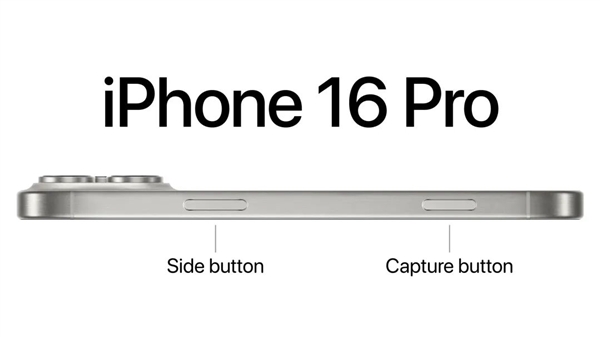
最核心的快捷方式是同时按下侧边按钮与音量加键,并可使用背部轻点或辅助触控等自定义手势。

一、iPhone 16 核心截图方法:物理按键组合
对于所有 iPhone 16 机型,无论是标准版、Plus 还是 Pro 系列,最经典、最通用的截图方式依然是物理按键组合。具体操作是:同时按下机身右侧的侧边按钮(即电源/锁屏键)和音量增大键。按下后立即松开,你会听到一声清脆的快门声(若手机非静音),屏幕会短暂闪烁一下,截图就成功保存到相册了。这个方法是所有iPhone用户的基础必备技能。
二、灵动岛与操作按钮的全新交互
iPhone 16 Pro 系列配备了操作按钮和动态灵动的灵动岛,这让截图有了新玩法。你可以进入“设置” > “操作按钮”,为长按操作按钮分配“截图”功能。设置后,只需长按操作按钮即可快速截图,非常顺手。截图完成后,缩略图会短暂出现在屏幕一侧,你可以直接点击它进行标记、裁剪或分享,无需进入相册,效率极高。
三、便捷的辅助功能:轻点背面与辅助触控
如果你觉得按物理键不够方便,iPhone 16 强大的辅助功能提供了绝佳方案。进入“设置” > “辅助功能” > “触控”。在这里,你可以开启“辅助触控”(小白点),并为其自定义菜单,将“截图”添加进去,实现一键截图。更酷的是“轻点背面”功能,你可以设置为轻点手机背面两下或三下来触发截图,这个手势隐蔽且高效,是许多资深玩家的最爱。
四、Siri 语音助手与长截图功能
当你双手不便时,直接喊一声“嘿 Siri,截屏”,你的 iPhone 16 就会自动完成截图。此外,在 Safari 浏览器或支持的应用(如备忘录、长文章页面)中截图后,点击左下角的缩略图,在编辑界面顶部会出现“整页”选项。点击它,iPhone 会自动滚动并截取整个网页或文档,生成一张清晰的长截图,并保存为 PDF 文件,非常适合保存资料。
五、截图后的高效编辑与管理技巧
截图后立即点击左下角的缩略图,可以进入快速编辑界面。在这里,你可以使用画笔、文字框、形状、签名和放大器等工具进行标注。完成后,除了保存,你还可以直接通过 AirDrop、信息或第三方应用分享。为了高效管理,建议定期在相册中创建“截图”相簿,或使用“文件”App进行分类归档,避免相册杂乱。
以上就是关于"iPhone16怎么截图?详细教程与快捷技巧"的详细内容,想了解更多内容请关注"果粉迷"。