
在iPhone 17的输入法中,可以通过点击键盘右下角的“换行”按钮或使用“Shift + 回车”快捷键快速切换到下一行。
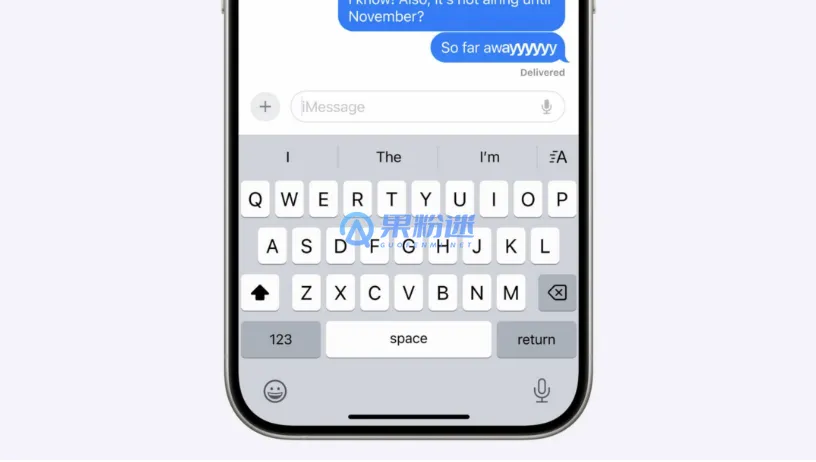
iPhone 17输入法换行方法详解
iPhone 17作为苹果最新一代智能手机,其输入法功能在用户体验上进行了多项优化,其中换行操作是日常使用中频繁涉及的功能之一。对于许多用户来说,掌握快速换行的方法能显著提升打字效率,尤其是在处理长文本、邮件或聊天消息时。本文将详细介绍iPhone 17输入法中换行的几种方法,帮助您轻松切换行。
方法一:使用键盘上的换行按钮
在iPhone 17的默认键盘中,换行操作非常简单。当您在输入文本时,键盘右下角通常会显示一个“换行”按钮(图标可能为箭头或文字标签)。直接点击这个按钮,即可立即将光标移动到下一行,开始新的输入。这种方法适用于大多数应用场景,如短信、邮件、笔记等,是最直观和常用的换行方式。
方法二:快捷键组合快速换行
除了点击按钮,iPhone 17还支持使用快捷键进行换行。在键盘激活状态下,您可以尝试按下“Shift”键(通常位于键盘左下角)配合“回车”键来实现快速换行。这个组合键在某些第三方键盘或特定应用中可能略有不同,但通常能提供更快的操作速度。如果您是高级用户或经常需要快速输入,掌握这个快捷键能大大节省时间。
方法三:调整输入法设置优化换行体验
iPhone 17允许用户自定义输入法设置,以优化换行体验。进入“设置” > “通用” > “键盘”,您可以在这里调整键盘布局或启用高级功能。例如,开启“智能换行”选项,系统会根据上下文自动建议换行位置,减少手动操作。此外,如果遇到换行按钮不显示的情况,检查键盘设置或重启应用通常能解决问题。
常见问题与解决方案
在使用iPhone 17输入法换行时,用户可能会遇到一些问题。例如,在某些应用中,换行按钮可能被隐藏或替换为其他功能(如发送按钮)。这时,可以尝试长按输入框或查看应用帮助文档来找到替代方法。另外,确保系统更新到最新版本,以避免兼容性问题。如果问题持续,联系苹果支持或查阅官方论坛获取更多帮助。
以上就是关于"iPhone17输入法怎么换行?快速切换行方法详解"的详细内容,想了解更多内容请关注"果粉迷"。













