
iPhone 17的小圆点(辅助触控)可通过设置中的辅助功能菜单开启,并支持自定义图标、透明度、大小和触发动作。
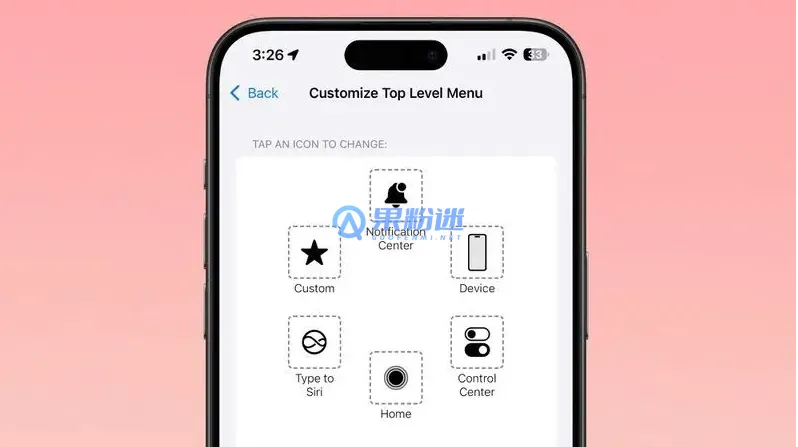
什么是iPhone 17的小圆点?
iPhone 17的小圆点,官方称为辅助触控,是一个可自定义的浮动按钮,用于替代物理按键操作或快速访问常用功能。它通常显示为半透明的圆形图标,可拖动到屏幕任意位置,帮助用户更便捷地执行截屏、返回主屏幕、调出控制中心等操作,尤其适合大屏设备或单手使用场景。
如何开启小圆点功能
打开iPhone 17的设置应用,向下滑动找到辅助功能选项并点击进入。在辅助功能菜单中,选择触控,然后点击辅助触控。将顶部的辅助触控开关向右滑动,即可立即启用小圆点。此时屏幕上会出现一个默认的灰色圆形图标,你可以通过拖动来调整其位置。
自定义小圆点外观
在辅助触控设置页面,点击自定顶层菜单,可以修改小圆点的图标样式。系统提供了多种图标选项,如默认圆形、方块、星形等,选择后图标会实时更新。你还可以调整闲置时的不透明度,让图标在非使用状态下更隐蔽。通过大小滑块,能按需缩放图标尺寸,确保既不影响视觉又易于点击。
设置快捷操作与手势
小圆点的核心优势在于可编程的快捷操作。在辅助触控设置中,找到自定操作部分,你可以为单点、双点、长按分配不同功能。例如,将单点设置为截屏,双点设为返回主屏幕,长按触发Siri。此外,通过创建新手势选项,能录制复杂手势(如滑动或多点触控),用于游戏或特定应用,大幅提升操作效率。
高级使用技巧与注意事项
为了优化体验,建议将小圆点放置在屏幕侧边或角落,避免遮挡主要内容。如果遇到图标意外消失,可重启辅助触控开关或检查是否启用了其他辅助功能冲突。在游戏或全屏应用中,可临时降低不透明度以防干扰。定期更新iOS系统能确保功能稳定性,并可能获得新自定义选项。注意,过度依赖小圆点可能影响电池续航,建议按需使用。
以上就是关于"iPhone17小圆点怎么设置?详细图文教程"的详细内容,想了解更多内容请关注"果粉迷"。













