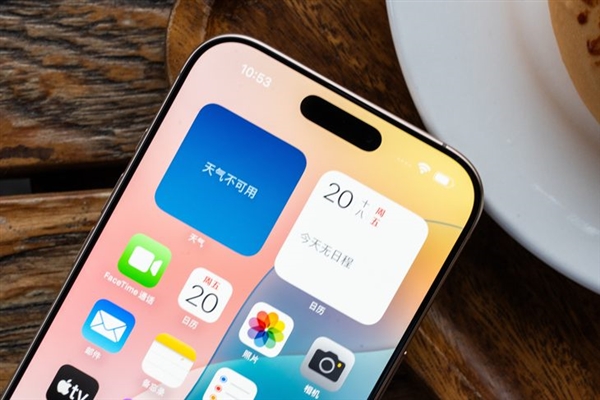
在iPhone 17的“设置”>“电话”中,可直接查看“本机号码”,若未显示,可通过“蜂窝网络”>“SIM卡”手动添加。

一、iPhone 17查看本机号码的详细操作步骤
对于iPhone 17用户,查看本机号码是一个基础但重要的操作,尤其在更换SIM卡或新机激活时。以下是两种主要方法,确保您能快速找到号码信息。
方法一:通过“设置”应用查看(推荐)
1. 解锁iPhone 17,在主屏幕找到并点击“设置”图标(齿轮状图标)。
2. 在设置菜单中,向下滚动并选择“电话”选项。
3. 进入“电话”设置后,您会看到“本机号码”字段,这里直接显示您的手机号码。如果号码正确,无需进一步操作;如果为空或错误,可点击进行编辑。
方法二:通过“蜂窝网络”设置查看
1. 打开“设置”应用,选择“蜂窝网络”。
2. 点击“SIM卡”或相关标签(根据运营商可能略有不同)。
3. 在SIM卡详情页面,查找“电话号码”或类似条目,这里也会显示本机号码。此方法适用于多卡设备,可分别查看不同SIM卡的号码。
这些步骤基于iOS最新系统设计,操作简单直观,通常能在几秒内完成。如果遇到问题,请参考下文常见问题解答。
二、常见问题解答(FAQ)
问题1:为什么“本机号码”显示为空或未知?
这可能是因为SIM卡未正确激活或运营商数据未同步。解决方案:首先,重启iPhone 17并检查网络连接;其次,前往“设置”>“蜂窝网络”>“SIM卡”,尝试手动输入号码;如果仍无效,联系运营商客服,确认SIM卡状态和号码信息。
问题2:iPhone 17双卡版本如何查看两个号码?
对于支持双SIM卡的iPhone 17型号,操作类似:在“设置”>“蜂窝网络”中,您会看到两个SIM卡选项(如“主号”和“副号”),分别点击进入即可查看对应号码。确保在“电话”设置中,已为每个号码启用相关功能。
问题3:查看本机号码是否会影响隐私或产生费用?
不会。查看本机号码是本地操作,不涉及数据传输或通话,因此完全免费且不会泄露隐私。它仅读取SIM卡存储的信息,用于日常使用如联系人同步或验证。
问题4:如果更换SIM卡,号码信息会丢失吗?
是的,当您插入新SIM卡时,iPhone 17会自动更新“本机号码”为新卡的号码。旧卡信息会被覆盖,建议在更换前记录号码以备不时之需。如果号码未自动更新,重复上述操作步骤手动添加即可。
问题5:有没有更快捷的方法查看本机号码?
除了设置应用,您还可以通过Siri语音助手查询:说“嘿Siri,我的电话号码是什么?”Siri会直接朗读并显示号码。但此方法需确保Siri已启用且网络连接正常。
三、实用小贴士与注意事项
为了优化体验,建议定期检查“本机号码”的准确性,特别是在国际漫游或运营商更换后。在iPhone 17上,号码信息通常与iCloud账户同步,但以防万一,手动验证是个好习惯。
如果您的iPhone 17运行旧版iOS,操作界面可能略有差异,但核心路径(设置>电话或蜂窝网络)保持一致。保持系统更新到最新版本,能获得最佳兼容性和新功能。
对于企业用户或频繁更换设备者,考虑使用eSIM功能:在iPhone 17上,eSIM的号码查看方式类似,通过“设置”>“蜂窝网络”>“添加蜂窝套餐”管理,提供更灵活的号码切换。
以上就是关于"iPhone17如何查看本机号码?详细操作步骤与常见问题解答"的详细内容,想了解更多内容请关注"果粉迷"。