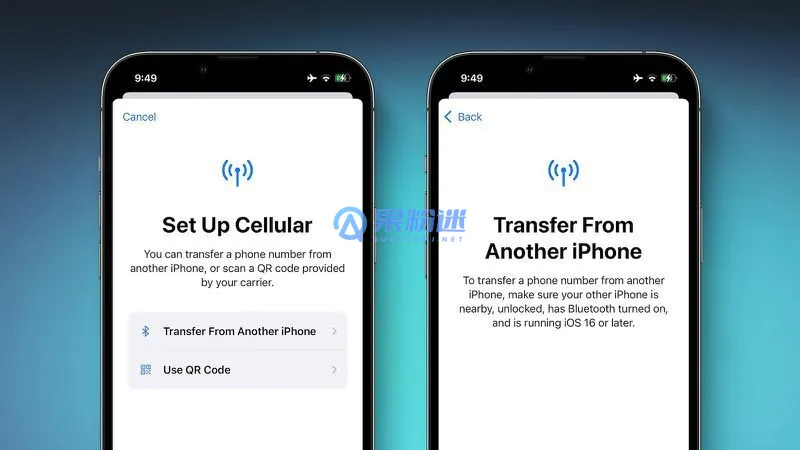
使用苹果官方工具"转移到 iOS"应用,通过无线网络将安卓手机的联系人、照片、视频、日历等数据一键迁移至iPhone 17 Pro Max。
准备工作与注意事项
在开始迁移前,请确保安卓手机和iPhone 17 Pro Max均已充满电或连接电源,并连接到稳定的Wi-Fi网络。同时,关闭安卓手机上的省电模式或任何可能中断传输的后台应用,以避免数据迁移失败。建议提前在安卓手机上备份重要数据,以防万一。
使用"转移到 iOS"应用迁移数据
这是苹果官方提供的免费工具,专为安卓用户切换到iPhone设计。首先,在iPhone 17 Pro Max初始设置过程中,当屏幕出现"App与数据"选项时,选择"从安卓设备转移数据"。然后,在安卓手机上从Google Play商店下载并安装"转移到 iOS"应用,打开后按照提示输入iPhone上显示的代码。接下来,在安卓手机上选择要传输的数据类型,如联系人、信息历史、照片、视频、邮件账户和日历等。最后,等待传输完成,这可能需要几分钟到几小时,具体取决于数据量大小。完成后,iPhone会提示重启以完成设置。
通过云服务同步数据
如果无线传输遇到问题,或想分步迁移,云服务是另一种高效选择。对于照片和视频,可以使用Google相册或Dropbox等应用,先在安卓手机上上传至云端,然后在iPhone 17 Pro Max上下载同一应用并登录账户同步。联系人、日历和邮件账户可通过Google账户同步:在安卓手机上确保这些数据已备份到Google账户,然后在iPhone的设置中添加Google账户,启用联系人、日历和邮件的同步选项。这种方法适合网络环境不稳定或数据量较大的情况。
手动迁移特定数据
对于应用数据或文件,可能需要手动处理。应用数据通常无法直接迁移,建议在iPhone上重新下载应用,并登录账户恢复数据(如微信聊天记录可通过应用内备份功能)。文件可以通过电脑中转:将安卓手机连接电脑,复制文件到电脑,再连接iPhone 17 Pro Max,使用iTunes或Finder(macOS)导入。或者,使用第三方文件传输应用,如SHAREit,在两端设备上安装后直接发送文件。
迁移后的检查与优化
数据迁移完成后,务必检查iPhone 17 Pro Max上的数据是否完整,如联系人是否齐全、照片是否成功导入。同时,设置iCloud备份以确保未来数据安全,并调整通知、隐私等设置以优化使用体验。如果遇到问题,可参考苹果官方支持文档或联系客服。
以上就是关于"如何将安卓手机数据快速导入iPhone17 Pro Max?"的详细内容,想了解更多内容请关注"果粉迷"。