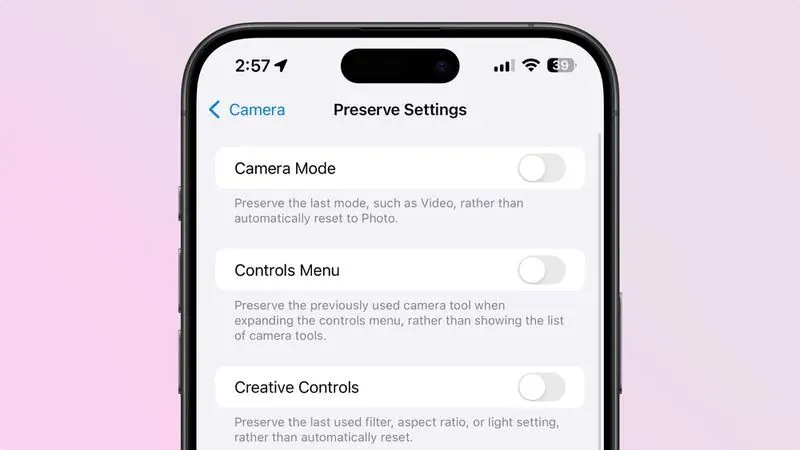
iPhone 15 Pro Max状态栏电池图标自定义设置教程,涵盖电池图标样式选择、百分比显示开关控制、状态栏布局调整、个性化电量显示设置、系统设置界面操作指南。

iPhone 15 Pro Max状态栏电池图标自定义教程
作为iPhone 15 Pro Max的用户,您可能已经注意到状态栏的电池图标默认显示为百分比或图标样式。但您知道吗?通过一些简单的设置,您可以自定义电池图标的显示方式,使其更符合您的使用习惯和视觉偏好。本教程将详细介绍如何调整iPhone 15 Pro Max状态栏的电池图标,帮助您个性化设备界面。
准备工作与系统要求
在开始自定义之前,请确保您的iPhone 15 Pro Max运行的是iOS 17或更高版本,因为电池图标自定义功能主要在该版本中引入或优化。同时,检查设备电量是否充足(建议在50%以上),以避免设置过程中因电量不足导致中断。您无需安装任何第三方应用,所有操作都可在系统设置中完成。
步骤一:进入电池设置菜单
首先,解锁您的iPhone 15 Pro Max,打开“设置”应用。在设置列表中,向下滚动并找到“电池”选项,点击进入。这里会显示电池使用情况、电池健康度等信息。在电池设置页面的顶部或中间部分,您会看到“电池百分比”或“电池图标”相关的开关或选项,这是自定义功能的核心区域。
步骤二:选择电池图标显示样式
在电池设置中,您将看到多个显示选项。默认情况下,电池图标可能显示为图标加百分比,或仅图标。点击相关选项,如“电池百分比”开关,可以开启或关闭百分比显示。如果系统支持,您还可以选择不同的图标样式,例如简约图标或详细图标。根据您的偏好,切换这些设置,状态栏的电池图标会实时更新,方便您预览效果。
步骤三:调整颜色与外观(如适用)
某些iOS版本可能允许进一步自定义电池图标的颜色或外观。如果您的设备支持,在电池设置中寻找“外观”或“颜色”选项。您可以选择预设颜色,或根据系统主题自动匹配。请注意,此功能可能因iOS版本而异,如果未找到,说明当前版本仅支持基本样式调整。确保保存设置后,返回主屏幕查看状态栏变化。
步骤四:测试与优化
完成设置后,建议您在不同场景下测试电池图标的显示效果。例如,在亮屏和锁屏状态下观察图标是否清晰可见。如果觉得百分比数字太小或图标不明显,可以返回设置微调。此外,结合深色模式或浅色模式,电池图标可能会有不同表现,确保它在各种环境下都能提供良好的可读性。
常见问题与解决方案
如果在自定义过程中遇到问题,例如电池图标未更新或设置选项缺失,首先尝试重启iPhone 15 Pro Max,这可以解决临时软件故障。如果问题依旧,检查iOS是否为最新版本,前往“设置”>“通用”>“软件更新”进行升级。对于更复杂的问题,如电池图标显示异常,可能需要联系Apple支持或访问官方论坛获取帮助。
通过以上步骤,您可以轻松自定义iPhone 15 Pro Max状态栏的电池图标,提升使用体验。记住,定期更新iOS系统可以获取更多自定义功能。以上就是关于"iPhone 15 Pro Max状态栏电池图标自定义教程"的详细内容,想了解更多内容请关注"果粉迷"。