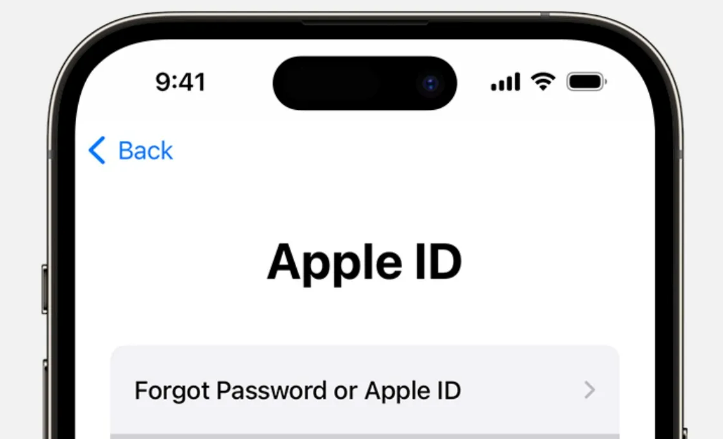
详细介绍iPhone 15 Pro Max灵动岛动画的关闭方法,包括系统设置中的相关选项,帮助用户优化屏幕显示效果。

iPhone 15 Pro Max灵动岛动画关闭方法详解
iPhone 15 Pro Max作为苹果最新旗舰机型,其灵动岛功能凭借创新的交互设计赢得了众多用户的喜爱。然而,部分用户可能觉得动画效果过于频繁或影响操作效率,希望关闭这一动画。本文将详细介绍iPhone 15 Pro Max灵动岛动画的关闭方法,帮助您根据个人需求调整设置。
灵动岛动画的作用与关闭原因
灵动岛是iPhone 15 Pro Max的一项核心交互功能,它将前置摄像头和传感器区域整合为动态显示区域,通过动画实时展示来电、通知、音乐播放等信息。动画效果增强了视觉体验,但如果您追求更简洁的界面或希望减少电量消耗,关闭动画可能是一个实用选择。请注意,关闭动画不会影响灵动岛的基本功能,如信息显示和快捷操作,仅去除动态过渡效果。
逐步关闭灵动岛动画的步骤
关闭iPhone 15 Pro Max的灵动岛动画非常简单,只需通过系统设置进行调整。以下是详细步骤:
1. 打开iPhone 15 Pro Max,进入“设置”应用。
2. 向下滑动,找到并点击“辅助功能”选项。
3. 在辅助功能菜单中,选择“动态效果”。
4. 在动态效果设置页面,您会看到“减少动态效果”的开关。将其开启(滑动至绿色状态)。
5. 开启后,系统会自动减少包括灵动岛在内的动画效果。您可能需要重启设备或等待片刻,以使更改完全生效。
完成以上步骤后,灵动岛的动画将显著减少或关闭,转而使用更静态的显示方式。如果您想重新启用动画,只需返回同一设置页面,关闭“减少动态效果”开关即可。
关闭动画后的影响与注意事项
关闭灵动岛动画后,您可能会注意到以下变化:界面过渡更加直接,这可能提升操作速度,但视觉上会显得更平淡。此外,这有助于延长电池续航,因为动画渲染会消耗少量电量。请确保您的iPhone 15 Pro Max运行最新iOS版本,以获得最佳兼容性。如果遇到问题,尝试重启设备或检查系统更新。
以上就是关于"iPhone 15 Pro Max灵动岛动画关闭方法"的详细内容,想了解更多内容请关注"果粉迷"。